Weg: Artikel → Doppelklick auf eine Zeile. Neuen Artikel anlegen: Artikel → Artikel anlegen…
Alles, was Sie in diesem Fenster ändern, wird erst mit Speichern unten rechts übernommen — auch das aus den anderen Reitern. Abbrechen verwirft alles. Mit den Pfeiltasten hoch/runter springen Sie zum vorherigen oder nächsten Artikel, ohne das Fenster zu schließen.
💡 Die roten Zahlen in den Bildern sind anklickbar und führen zur passenden Erklärung.
Welche Reiter Sie sehen, hängt von Ihren Rechten und den freigeschalteten Zusatzmodulen ab. Fehlt einer der hier gezeigten, ist er für Sie nicht freigegeben. Öffnet ein Kollege denselben Artikel, erscheint oben ein Hinweis und Speichern ist gesperrt, solange er das Fenster offen hat — so überschreibt niemand die Eingaben des anderen.
¶ Allgemein
Wer der Artikel ist und was er kostet.
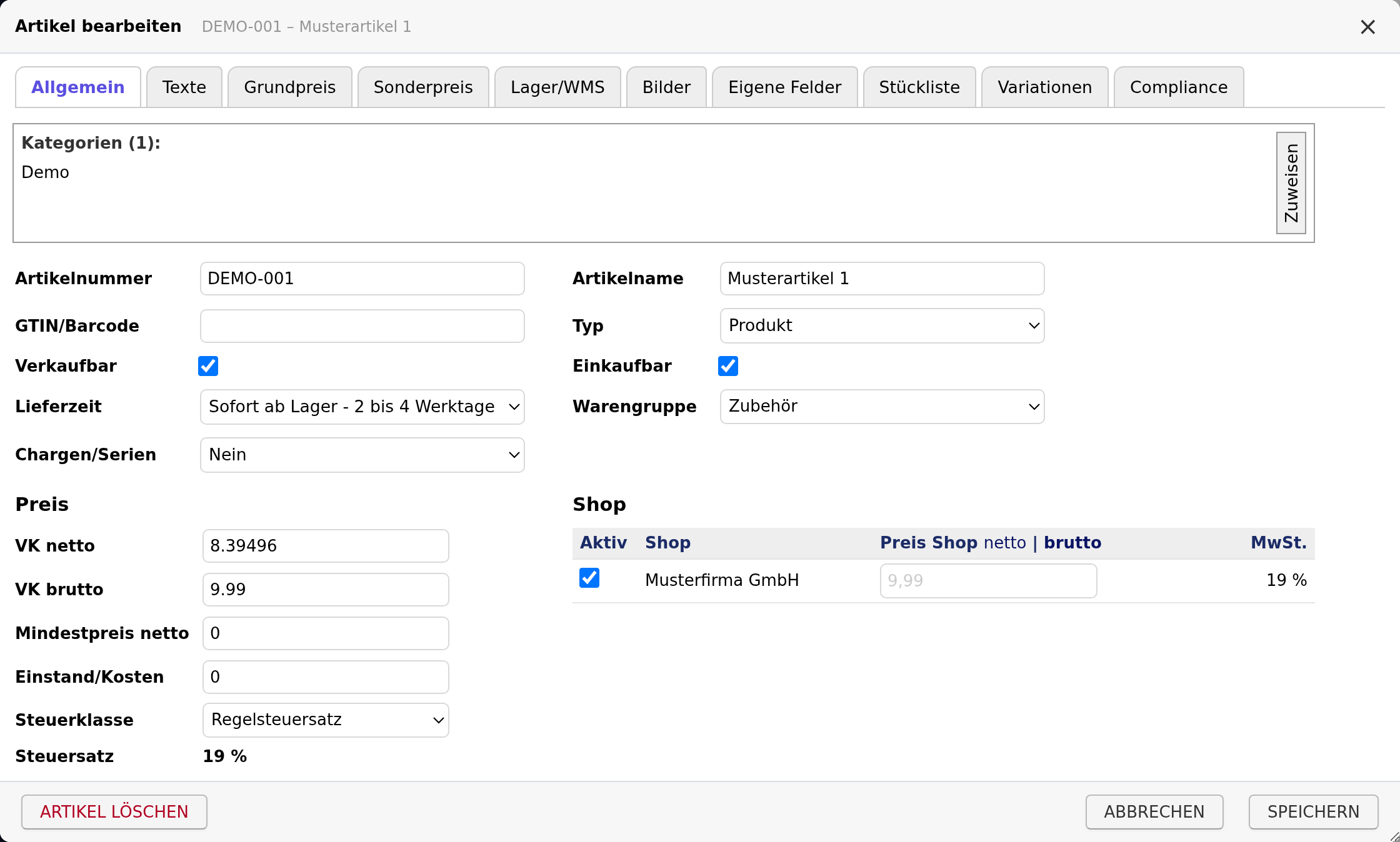
1 Artikelnummer — Ihre Nummer für den Artikel, z. B. LIQ-1000-18. Muss eindeutig sein und ist zugleich die Nummer, unter der der Artikel im Shop geführt wird (dort SKU). Beim Anlegen leer lassen → die Wawi vergibt die nächste freie Nummer. Ändern Sie die Nummer hier, benennt die Wawi den Artikel im Shop mit um; ändern Sie sie im Shop von Hand, findet die Wawi ihn nicht wieder und legt ihn ein zweites Mal an.
2 Artikelname — erscheint im Shop und auf allen Belegen. Je Sprache abweichend: Reiter Texte.
3 GTIN/Barcode — die Nummer von der Verpackung (EAN/GTIN-13). Wird beim Scannen an der Kasse und am Handy gesucht. Haben Sie keine, leer lassen.
4 Typ — Produkt für alles, was Sie anfassen und lagern. Leistung für Montage, Beratung, Versandkosten. Eine Leistung führt keinen Bestand.
5 Verkaufbar — nur mit Haken lässt sich der Artikel in Angebot, Auftrag oder Rechnung übernehmen. Haken raus bei auslaufender Ware: Der Artikel bleibt mit seiner Geschichte erhalten, taucht beim Erfassen aber nicht mehr auf.
6 Einkaufbar — dasselbe für die Beschaffung: nur mit Haken können Sie Lieferanten und Einkaufspreise hinterlegen und bestellen. Eigenfertigung braucht ihn nicht.
7 Lieferzeit — was der Kunde im Shop liest. Die Auswahl mit den Tagesangaben pflegen Sie unter Einstellungen → Wawi.
8 Warengruppe — was der Artikel ist — Getränk, Zubehör, Reinigungsmittel. Jeder Artikel hat genau eine; das ist der Unterschied zu Kategorien, von denen er beliebig viele haben kann. Hängt an der Gruppe eine Compliance-Vorlage, sind deren Angaben im Reiter Compliance schon ausgefüllt, sobald Sie den Artikel öffnen. Angelegt werden die Gruppen unter Einstellungen → Wawi → Artikel.
9 Chargen/Serien — ob beim Buchen zusätzlich eine Nummer verlangt wird. Nein ist der Normalfall, gebucht wird nur die Menge. Charge für Ware in Losen mit Haltbarkeitsdatum (Liquids, Lebensmittel, Kosmetik): Sie geben beim Einlagern Chargennummer und MHD mit an und können später beantworten, an welche Kunden eine Charge ging — bei einem Rückruf der Unterschied zwischen einem Brief und einer Katastrophe. Seriennummer, wenn jedes einzelne Stück eigenständig geführt wird (Geräte, Maschinen). Möglichst beim Anlegen entscheiden — eine Umstellung bei vorhandenem Bestand wird unübersichtlich.
10 VK netto — Ihr Verkaufspreis ohne Mehrwertsteuer.
11 VK brutto — derselbe Preis mit Mehrwertsteuer. Sie tragen einen der beiden Werte ein, den anderen rechnet die Wawi aus.
12 Mindestpreis netto — Untergrenze. Wird im Angebot darunter gegangen, warnt die Wawi. Für Mitarbeiter, die verhandeln dürfen, aber nicht beliebig. Kein Pflichtfeld.
13 Einstand/Kosten — was der Artikel Sie kostet: Einkauf plus Fracht, Zoll, Verpackung. Daraus rechnet die Wawi Ihre Spanne. Nicht zu verwechseln mit dem Lieferantenpreis unter Beschaffung — der gilt je Lieferant, der Einstand ist Ihr eigener Kalkulationswert.
14 Steuerklasse — Sie wählen die Art der Besteuerung (Regelsteuersatz, ermäßigt, steuerfrei, differenzbesteuert), nicht den Prozentsatz. Ändert der Gesetzgeber einen Satz, ändern Sie ihn einmal zentral statt an tausend Artikeln.
15 Steuersatz — nur Anzeige, ergibt sich aus der Klasse.
¶ Texte
Alle Texte gibt es je Sprache. Oben wählen Sie die Sprache; welche zur Auswahl stehen, legen Sie unter Einstellungen → Wawi fest. Die erste ist Ihre Standardsprache — sie gilt überall dort, wo für eine andere Sprache nichts hinterlegt ist.
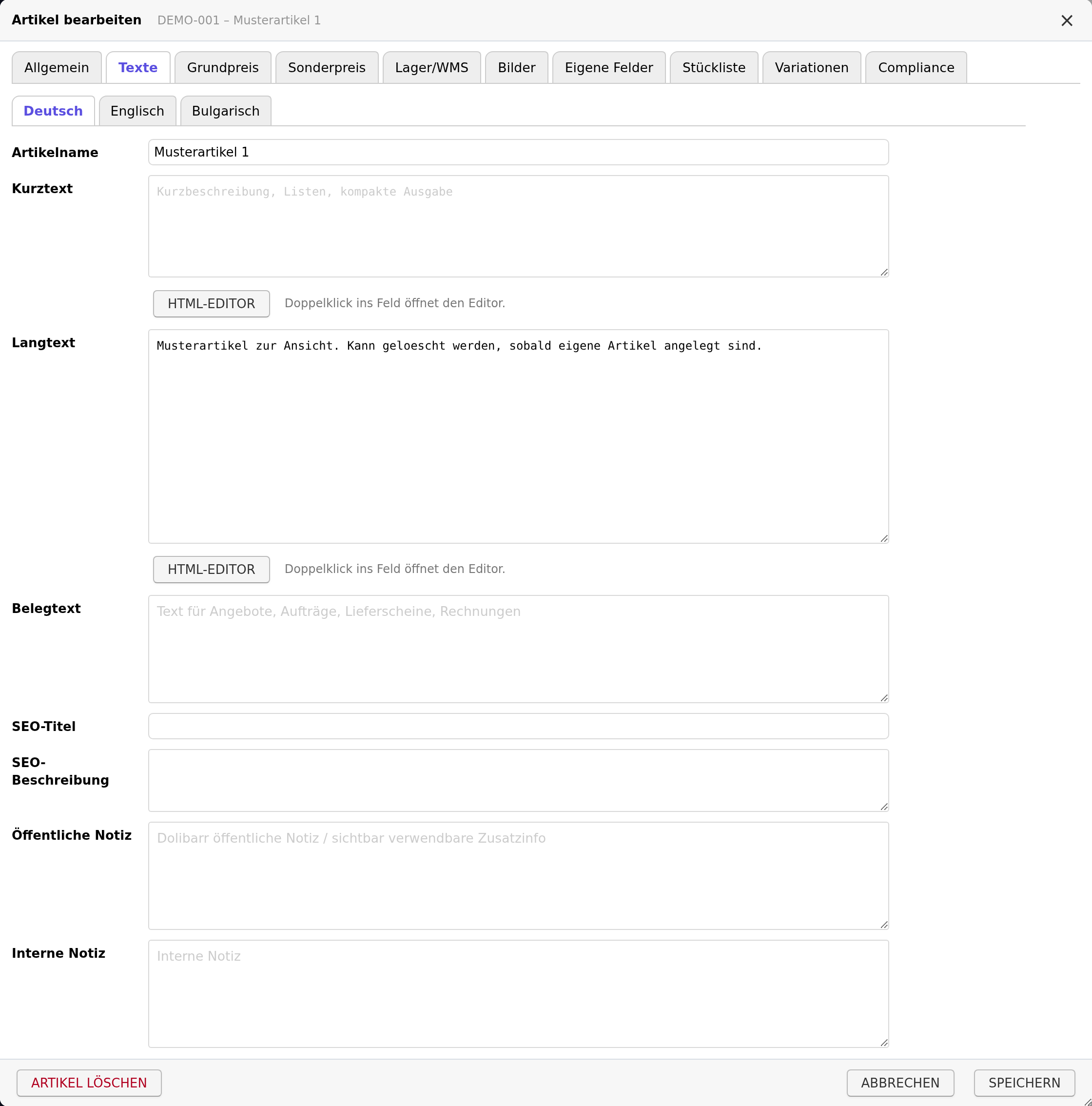
1 Artikelname — der Name in dieser Sprache. Leer → der Name aus Allgemein.
2 Kurztext — zwei, drei Sätze. Steht im Shop in der Übersicht und oben neben dem Bild. Der Text, der verkauft.
3 Langtext — die ausführliche Beschreibung auf der Artikelseite, mit Formatierung, Aufzählungen und Tabellen. Ein Doppelklick ins Feld öffnet den Editor.
4 Belegtext — was auf Angebot, Auftrag, Lieferschein und Rechnung unter der Artikelzeile steht. Kurz halten: technische Angaben, Inhalt, Hinweise — nicht der Werbetext.
5 SEO-Titel — die Überschrift in der Google-Trefferliste. Etwa 60 Zeichen, was länger ist, schneidet Google ab. Leer → der Artikelname.
6 SEO-Beschreibung — die zwei Zeilen darunter, etwa 160 Zeichen. Leer → der Kurztext.
7 Öffentliche Notiz — sichtbar für alle, die den Artikel im Beleg sehen.
8 Interne Notiz — nur in der Wawi sichtbar. Der Ort für „Nachfolger von Artikel X", „Lieferant liefert nur 12er-Gebinde", „Reklamationen an Herrn Meier".
¶ Grundpreis
Nötig für alles, was nach Menge verkauft wird — Flüssigkeiten, Pulver, Lebensmittel, Kosmetik. Im Shop steht dann unter dem Preis: „12,90 € (129,00 € / Liter)".
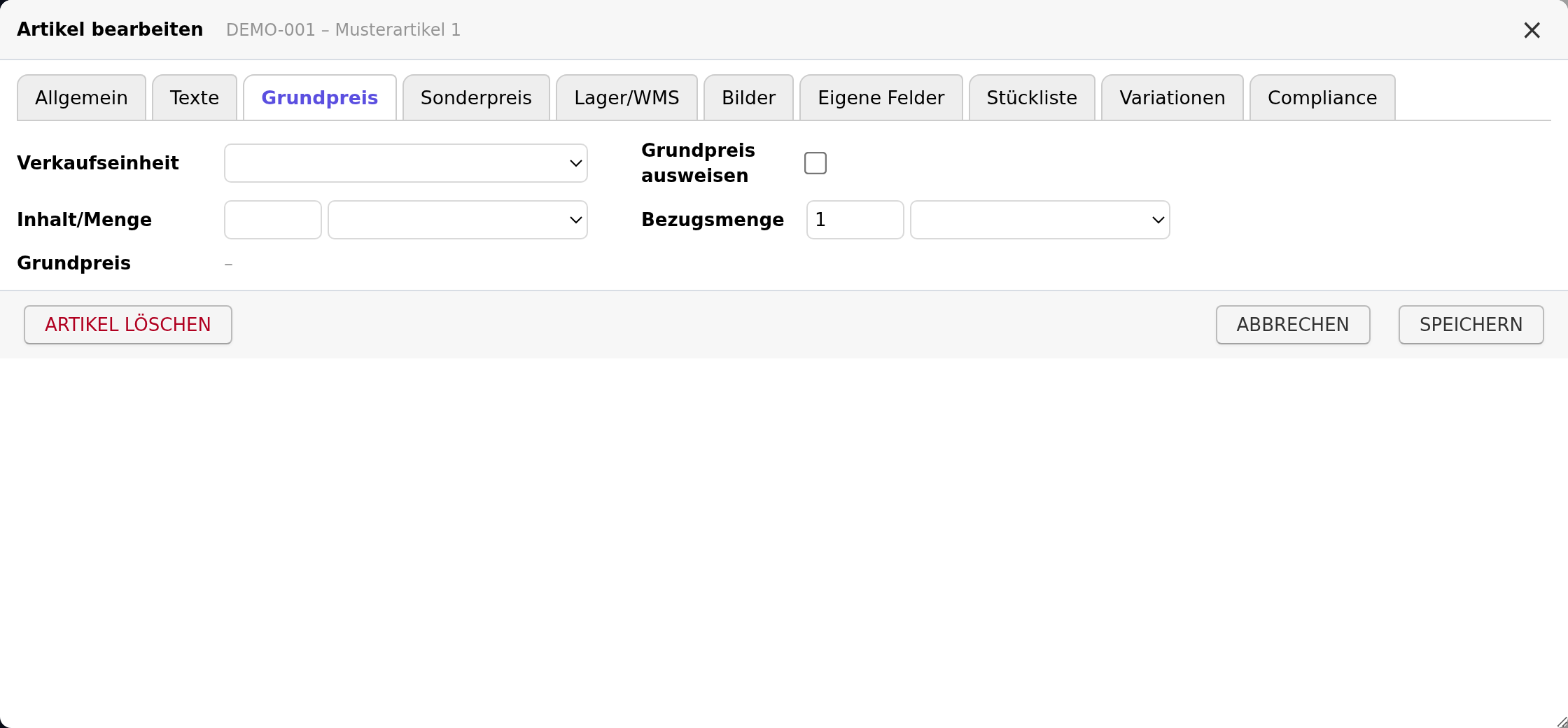
1 Verkaufseinheit — worin Sie verkaufen: Stück, Flasche, Karton, Kilogramm, Liter, Milliliter. Die Liste pflegen Sie unter Einstellungen → Wawi.
2 Grundpreis ausweisen — erst mit diesem Haken geht die Angabe an den Shop.
3 Inhalt/Menge — wie viel in einer Verkaufseinheit steckt, mit Einheit. 100-ml-Flasche: 100 und ml.
4 Bezugsmenge — worauf gerechnet wird, üblich 1 und Liter. Umgerechnet wird nur innerhalb derselben Familie: Milliliter in Liter geht, Milliliter in Kilogramm nicht.
5 Grundpreis — die fertige Angabe zur Kontrolle, nur Anzeige.
¶ Sonderpreis
Ein befristeter Preis je Shop, für Aktionen. Eine Zeile je Shop.
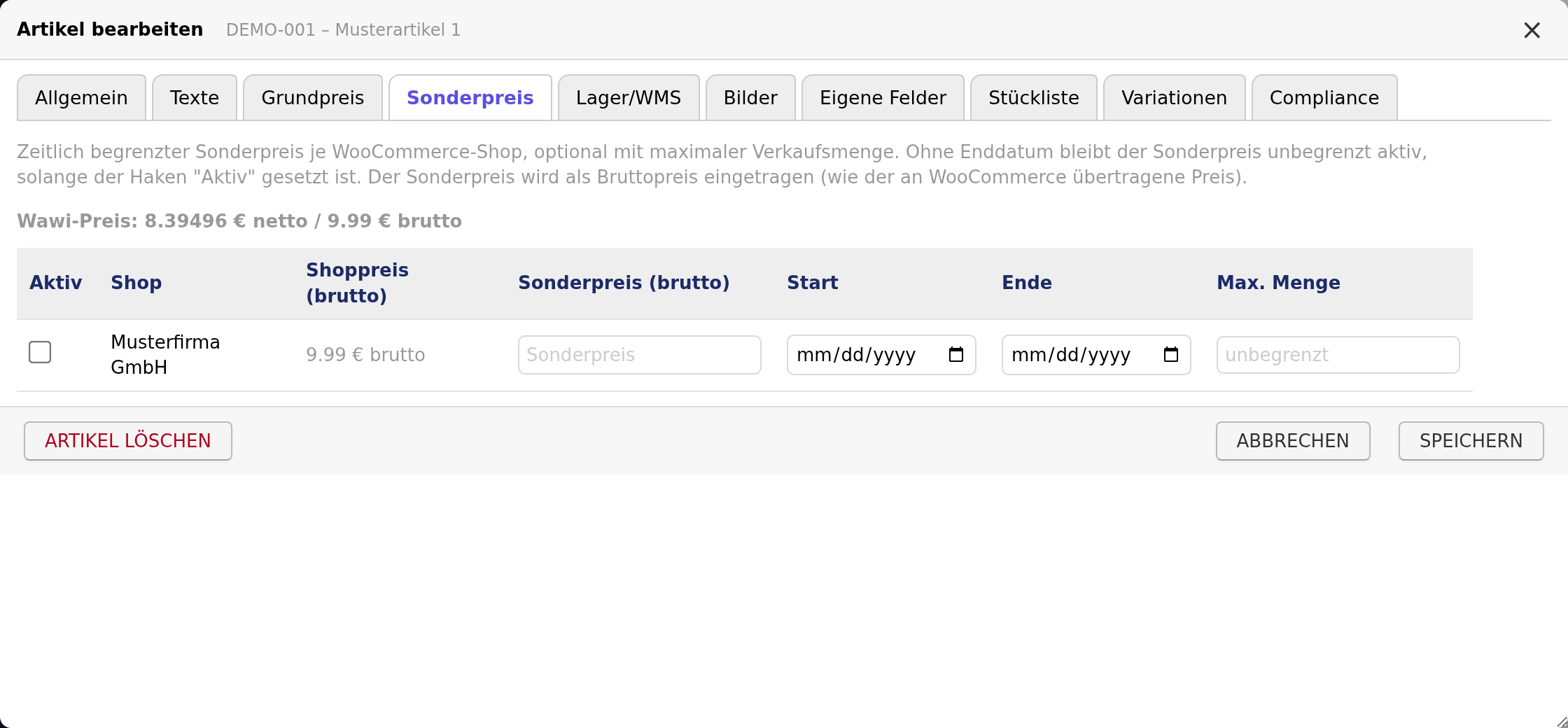
1 Shop — um welchen Shop es geht.
2 Shoppreis (brutto) — der reguläre Preis, zum Vergleich eingeblendet.
3 Aktiv — schaltet den Sonderpreis für diesen Shop ein.
4 Sonderpreis (brutto) — der Aktionspreis.
5 Start — ab wann er gilt.
6 Ende — bis wann. Ohne Enddatum läuft er weiter, solange Aktiv gesetzt ist.
7 Max. Menge — wie viele Stück zu diesem Preis abgegeben werden sollen. Eine Angabe für den Shop, keine automatische Sperre — die Wawi setzt den Preis danach nicht selbst zurück.
⚠️ Bei einem Artikel mit Varianten (Kindartikeln) hat ein Sonderpreis hier keine Wirkung im Shop — dort hat nur die einzelne Variante einen Preis. Tragen Sie ihn am jeweiligen Kindartikel ein: Reiter Kindartikel → Doppelklick auf die Variante → dort Sonderpreis.
¶ Lager/WMS
Bestand sehen und buchen, ohne den Artikel zu verlassen. Oben die Einlagerung (Ware kommt herein), darunter die Ausbuchung (Ware geht heraus, ohne dass ein Beleg dahintersteht). Die Tabelle dazwischen zeigt, auf welchen Lagerplätzen der Artikel liegt: einfacher Klick wählt eine Zeile zum Ausbuchen, Doppelklick öffnet Umlagerung und Korrektur.
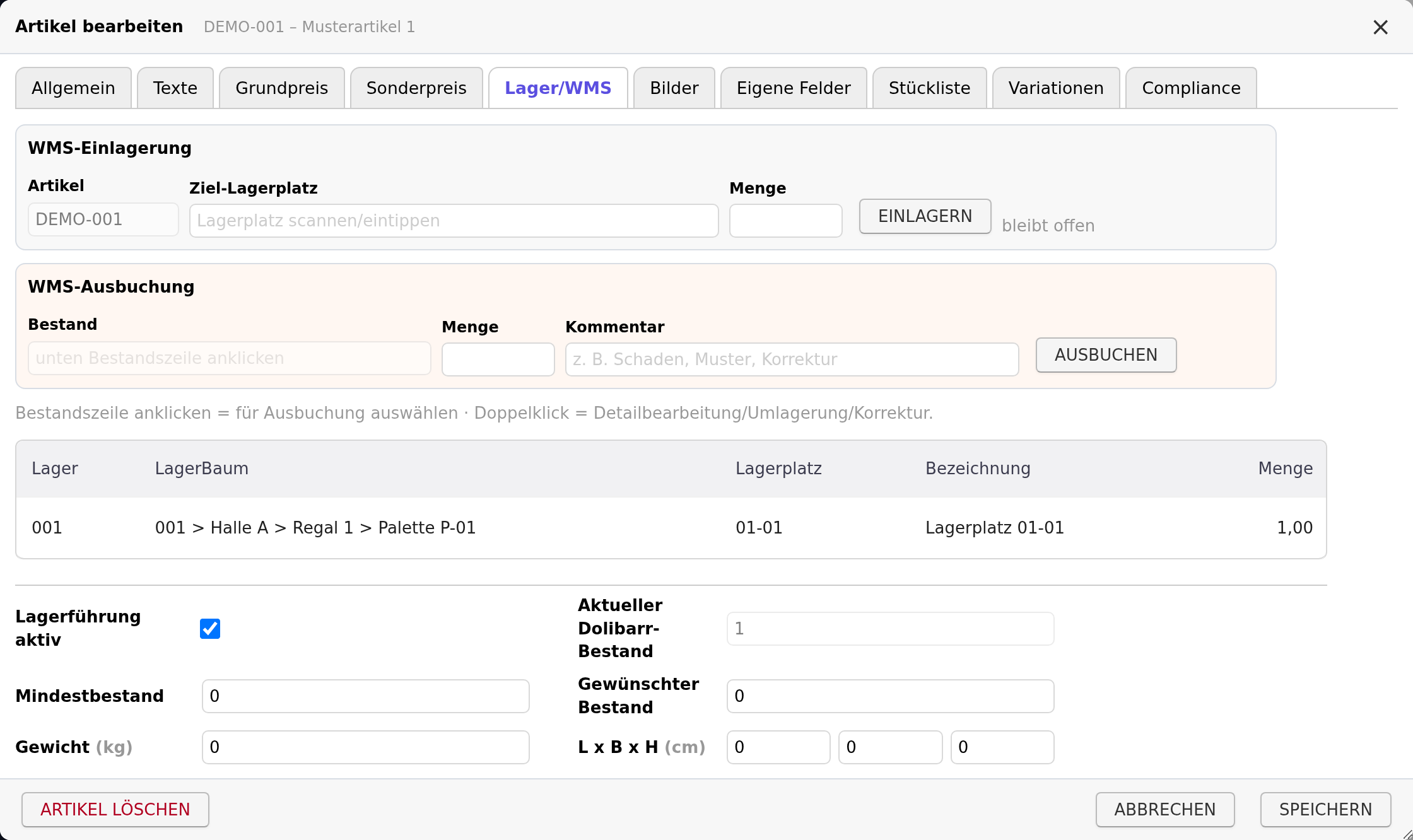
1 Artikel — steht fest, es ist der geöffnete.
2 Ziel-Lagerplatz — wohin eingelagert wird. Tippen oder scannen, Vorschläge erscheinen beim Tippen.
3 Menge — wie viel eingelagert wird. Dann Einlagern.
4 Bestand — aus welcher Bestandszeile ausgebucht wird. Dazu unten die Zeile anklicken.
5 Menge — wie viel ausgebucht wird.
6 Kommentar — der Grund für die Ausbuchung: Bruch, Schwund, Muster, Eigenverbrauch. Er steht später in der Bewegungshistorie und ist das Einzige, was die Frage „wo sind die 12 Stück hin" beantwortet.
7 Lagerführung aktiv — nimmt der Artikel am Lager teil. Bei einer Leistung oder Durchhandelsware Haken raus.
8 Aktueller Dolibarr-Bestand — Summe über alle Lagerplätze, nur Anzeige. Ändern geht über Ein- und Ausbuchen oder die Inventur, nicht durch Überschreiben — jede Bestandsänderung soll nachvollziehbar bleiben.
9 Mindestbestand — ab wann nachbestellt werden muss.
10 Gewünschter Bestand — auf welche Menge dann aufgefüllt wird. Aus beiden ergibt sich die Bestellmenge.
11 Gewicht — des versandfertigen Artikels in Kilogramm, für die Versandlabel.
12 L x B x H — die Maße in Zentimetern, ebenfalls für den Versand. Fehlen sie, müssen Sie die Maße bei jeder Sendung von Hand eintragen.
Unterhalb dieser Felder können weitere stehen, die Sie sich selbst angelegt haben — sie sind hier nicht nummeriert, weil sie in jedem Betrieb anders heißen. Angelegt werden sie unter Einstellungen → Wawi.
¶ Bilder
Beim Übertragen gehen die Bilder mit in den Shop und ersetzen die dortigen.
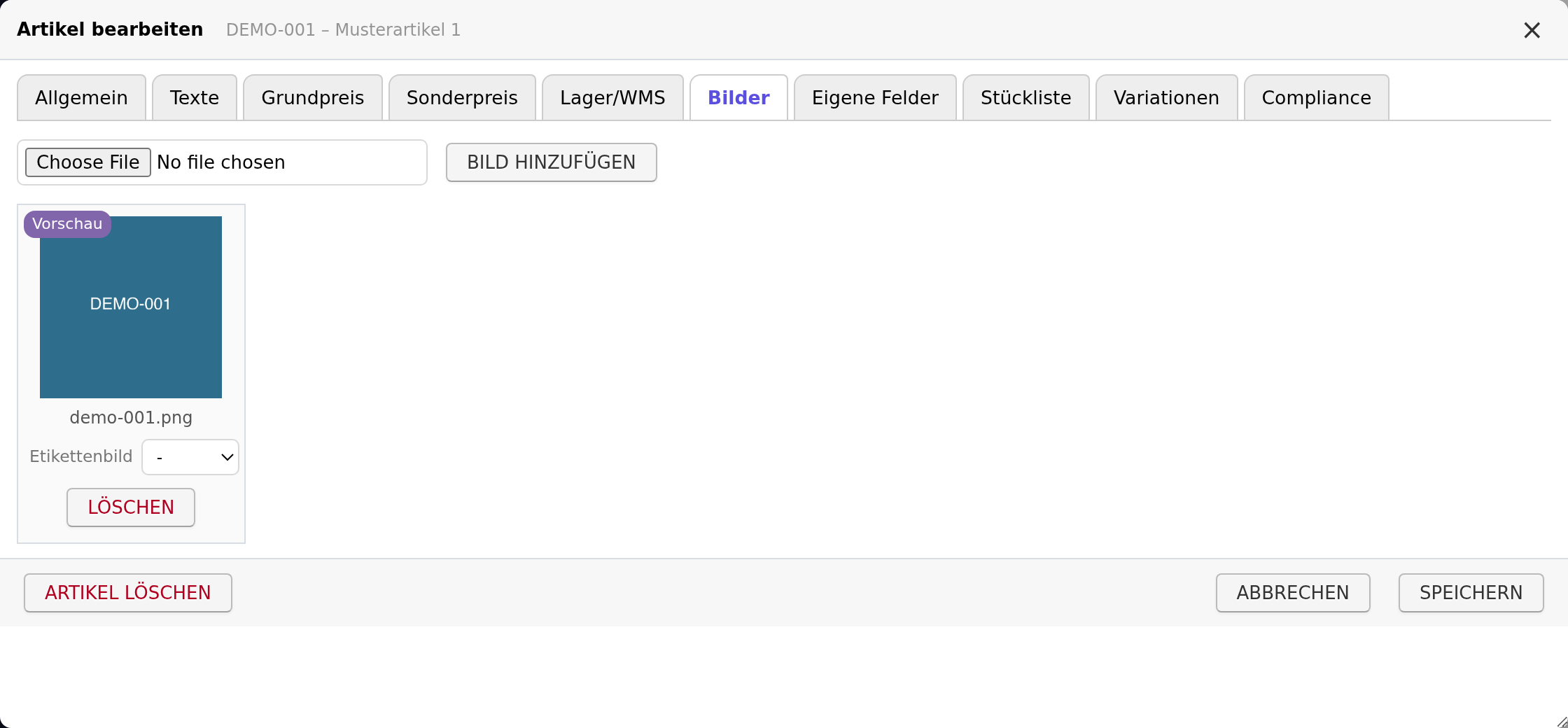
1 Bild hinzufügen — lädt eine Datei hoch. Das erste Bild ist das Hauptbild und erscheint im Shop in der Übersicht. Die Reihenfolge ändern Sie, indem Sie eine Kachel an die gewünschte Stelle ziehen — das wird sofort gespeichert.
2 Etikettenbild — das Bild, das beim Etikettendruck verwendet wird.
3 Löschen — entfernt das Bild wieder.
Die Bilddateien liegen in einem Ordner, der nach der Artikelnummer heißt. Benennen Sie die Nummer um, zieht die Wawi den Ordner mit um. Beim Umsortieren werden die Dateien nicht umbenannt — ein direkter Link auf ein Bild bleibt also gültig.
¶ Eigene Felder
Dieser Reiter ist leer, bis Sie ihn selbst füllen: Sie legen fest, welche zusätzlichen Angaben Sie an einem Artikel brauchen — ein Textilhändler vielleicht Material, Schnitt und Waschhinweis, eine Werkstatt Drehmoment und Norm. Die Felder werden unter Einstellungen → Wawi angelegt, in Gruppen sortiert, und erscheinen dann hier zum Ausfüllen. Beim Etikettendruck stehen sie als Platzhalter zur Verfügung, sodass die Werte direkt aufs Etikett wandern.
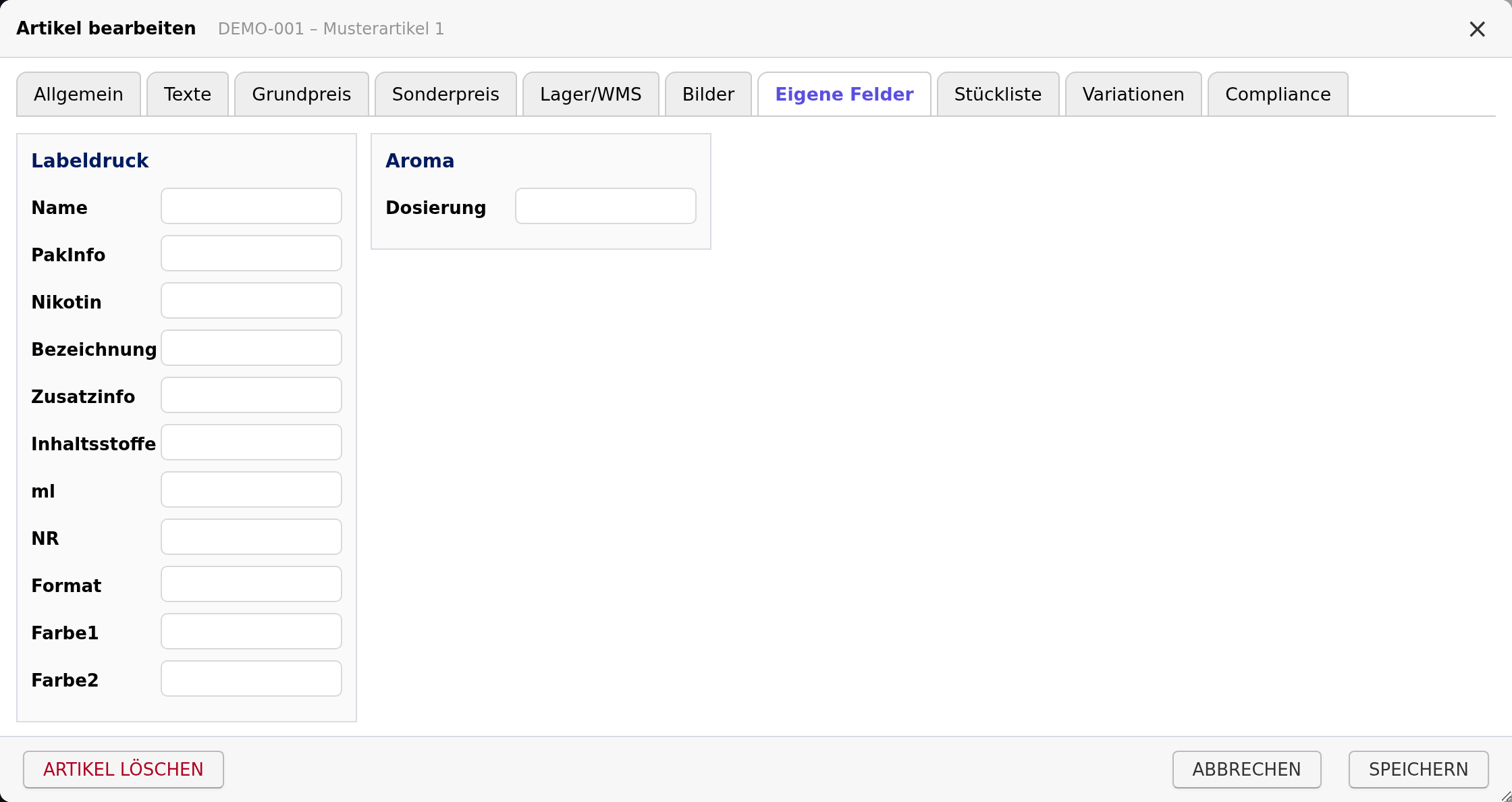
Das Bild zeigt ein Beispiel aus einem Betrieb, der Liquids verkauft. Bei Ihnen steht hier etwas völlig anderes — deshalb sind die Felder nicht einzeln erklärt.
¶ Stückliste
Für Artikel, die aus mehreren anderen bestehen: ein Set, ein Bundle, ein zusammengebautes Gerät.
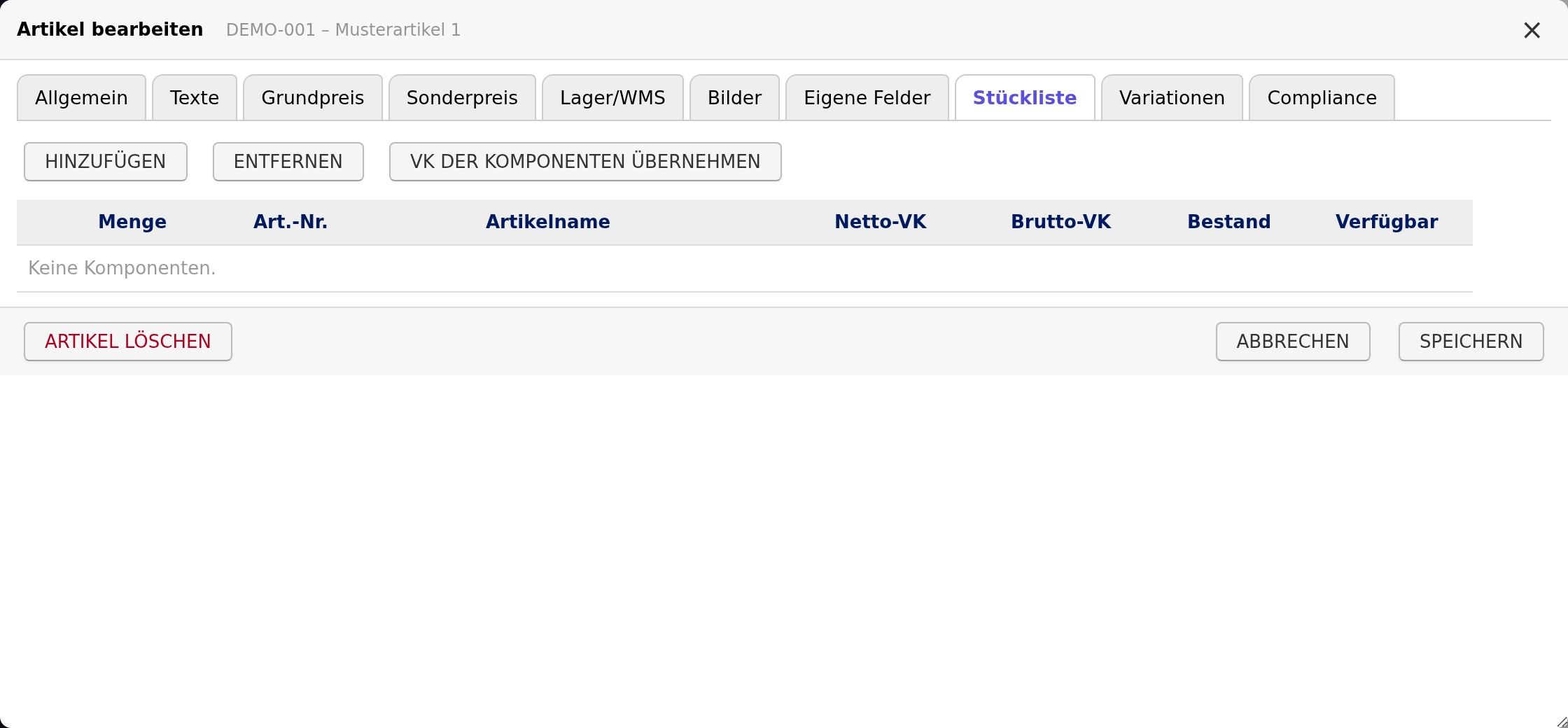
1 Hinzufügen — öffnet die Suche nach dem Artikel, der als Bestandteil aufgenommen wird.
2 Entfernen — nimmt den markierten Bestandteil wieder heraus.
3 VK der Komponenten übernehmen — rechnet die Einzelpreise zusammen und setzt die Summe als Verkaufspreis des Sets. Ein Rabatt darauf ist danach Handarbeit.
4 Menge — wie oft der Bestandteil in das Set eingeht.
5 Art.-Nr. — Nummer des Bestandteils.
6 Artikelname — Name des Bestandteils.
7 Netto-VK — sein Preis ohne Steuer.
8 Brutto-VK — sein Preis mit Steuer.
9 Bestand — wie viel davon vorhanden ist.
10 Verfügbar — wie viele Sets Sie daraus noch bauen könnten. Maßgeblich ist der knappste Bestandteil. Die Angabe schaut nur eine Ebene tief: Besteht ein Bestandteil selbst wieder aus anderen, wird das nicht mitgerechnet.
¶ Variationen
Für Artikel in mehreren Ausführungen — Größe, Farbe, Füllmenge, Nikotinstärke.
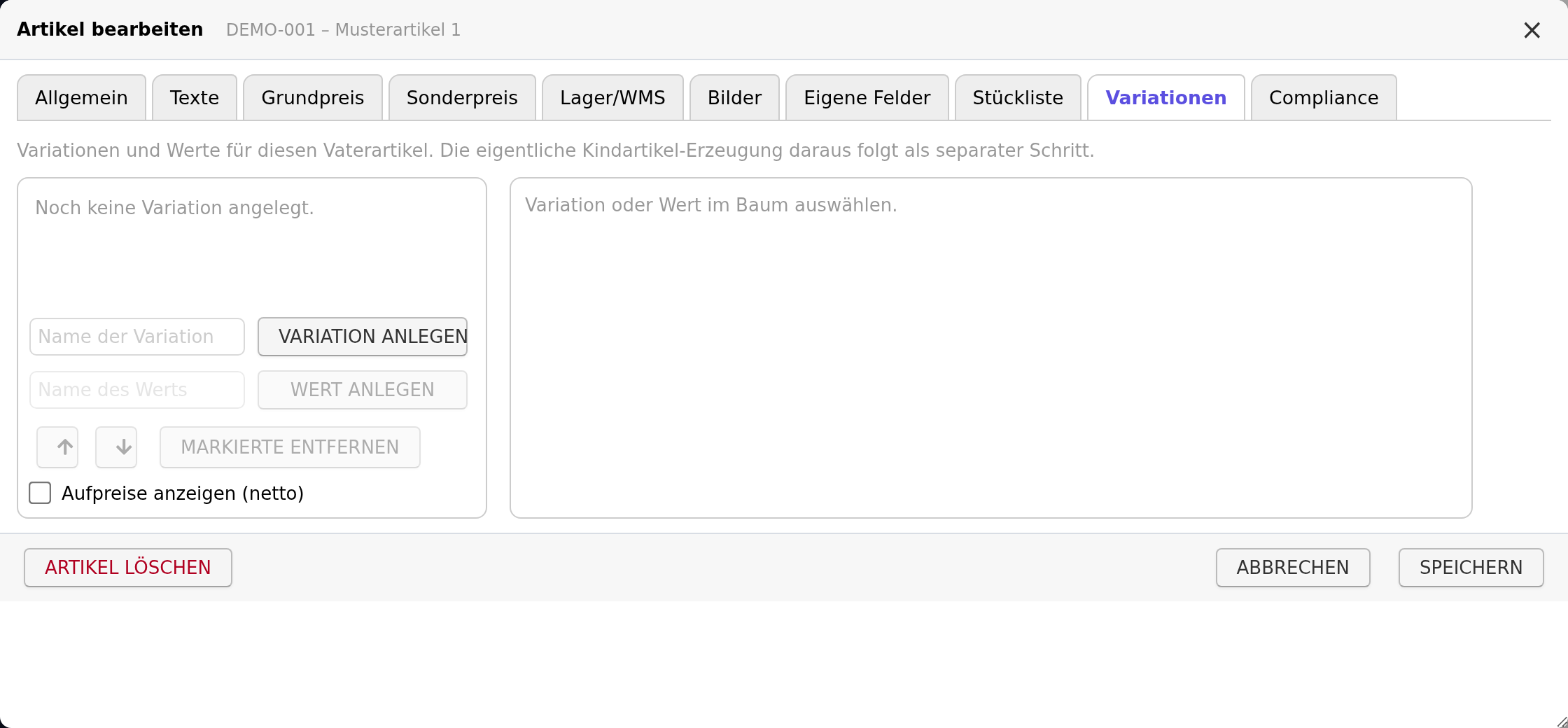
1 Variation anlegen — legt die Eigenschaft an, z. B. Füllmenge oder Nikotin.
2 Wert anlegen — die einzelnen Ausprägungen dazu, z. B. 10 ml, 30 ml, 50 ml. Je Wert lässt sich ein Aufpreis auf den Preis des Hauptartikels hinterlegen.
3 Markierte entfernen — löst den Wert von diesem Artikel. Die Variation selbst bleibt bestehen, falls andere Artikel sie ebenfalls nutzen.
Der Hauptartikel selbst wird nicht verkauft, er hält nur die Struktur zusammen. Verkauft werden die Kindartikel; sie erscheinen dann in einem eigenen Reiter mit Nummer, Preis und Bestand, und ein Doppelklick öffnet den einzelnen Kindartikel.
¶ Compliance
ℹ️ Produktcompliance ist ein optional erhältliches Zusatzmodul. Fehlt der Reiter in Ihrem Artikel-Fenster, ist er nicht freigeschaltet.
Für gesetzlich vorgeschriebene Angaben: Herstellerangaben nach GPSR, Gefahrstoffkennzeichnung nach CLP, H- und P-Sätze, CE-Kennzeichnung, Sicherheitsdatenblätter. Was Sie hier eintragen, geht mit an den Shop und erscheint dort unter der Artikelbeschreibung.
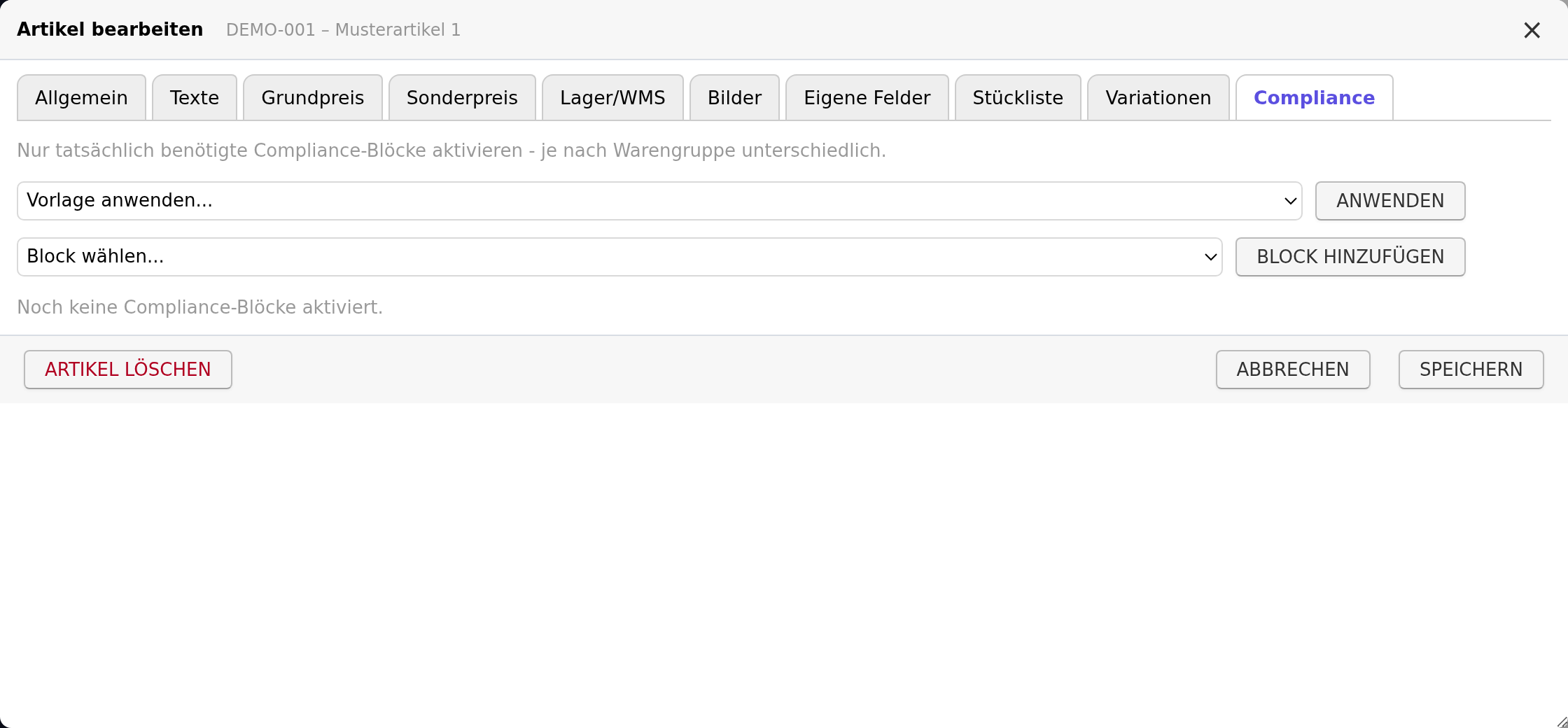
1 Vorlage anwenden... — die Auswahl fertiger Vorlagen. Das ist der eigentliche Nutzen: Haben tausend Artikel denselben Hersteller oder dasselbe Gefahrstoffprofil, pflegen Sie es einmal als Vorlage und weisen es zu, statt es tausendmal zu tippen. Ein Artikel an einer Vorlage zeigt deren Werte grau und folgt ihr automatisch, wenn sie sich ändert.
2 Anwenden — übernimmt die links gewählte Vorlage auf diesen Artikel.
3 Block hinzufügen — nimmt einen einzelnen Angabenblock auf, z. B. Herstellerangaben oder H-Sätze. Mit den Pfeilen am Block ändern Sie die Reihenfolge — genau so erscheinen sie später im Shop.
Dokumente (Sicherheitsdatenblatt, Konformitätserklärung, Bedienungsanleitung) laden Sie einmal zentral hoch und haken sie hier nur noch an. Ein Dokument, das wirklich nur zu diesem Artikel gehört, können Sie direkt hier hochladen.