In der Wawi: Einstellungen → Wawi → Artikel
Punkte in diesem Reiter: Eigene Felder Artikel · Filter · Verkaufseinheiten · Maßeinheiten · Steuern · Warengruppen · Lieferzeiten · Sprachen
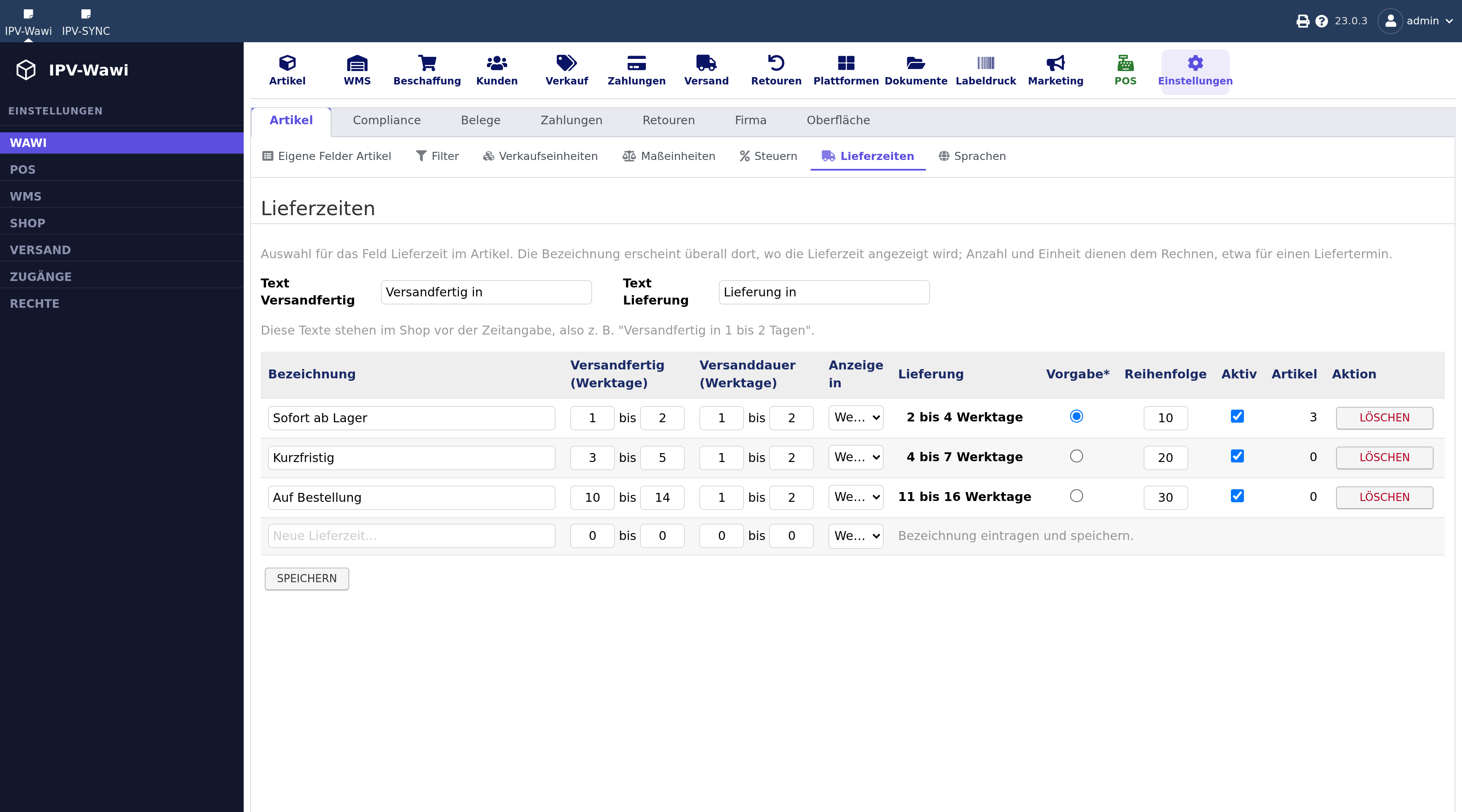
1 Was der Kunde liest, solange Bestand da ist — etwa „Sofort ab Lager".
2 Was er liest, wenn nachbestellt werden muss.
3 Entfernt sie.
4 Legt die Lieferzeit an. Sie steht danach im Artikel zur Auswahl.
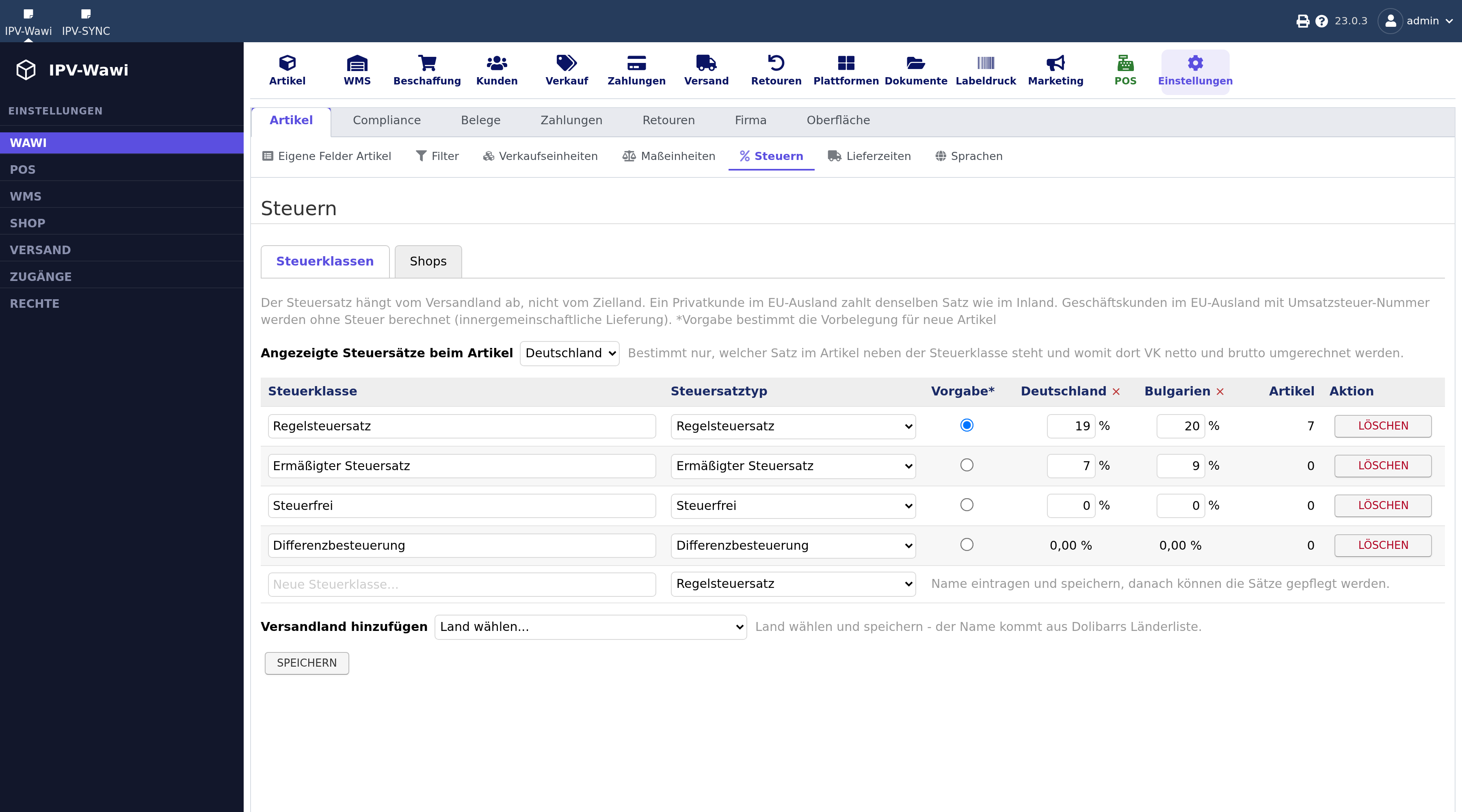
1 Welche Steuerklassen im Artikel zur Auswahl stehen. Der Artikel bekommt eine Klasse, nicht einen Prozentsatz — ändert der Gesetzgeber den Satz, ändern Sie ihn einmal hier.
2 Entfernt die markierte Zeile.
3 Ein Land aufnehmen, in das Sie liefern, mit den dort geltenden Sätzen.
4 Übernimmt die Änderungen.
¶ Eigene Felder Artikel
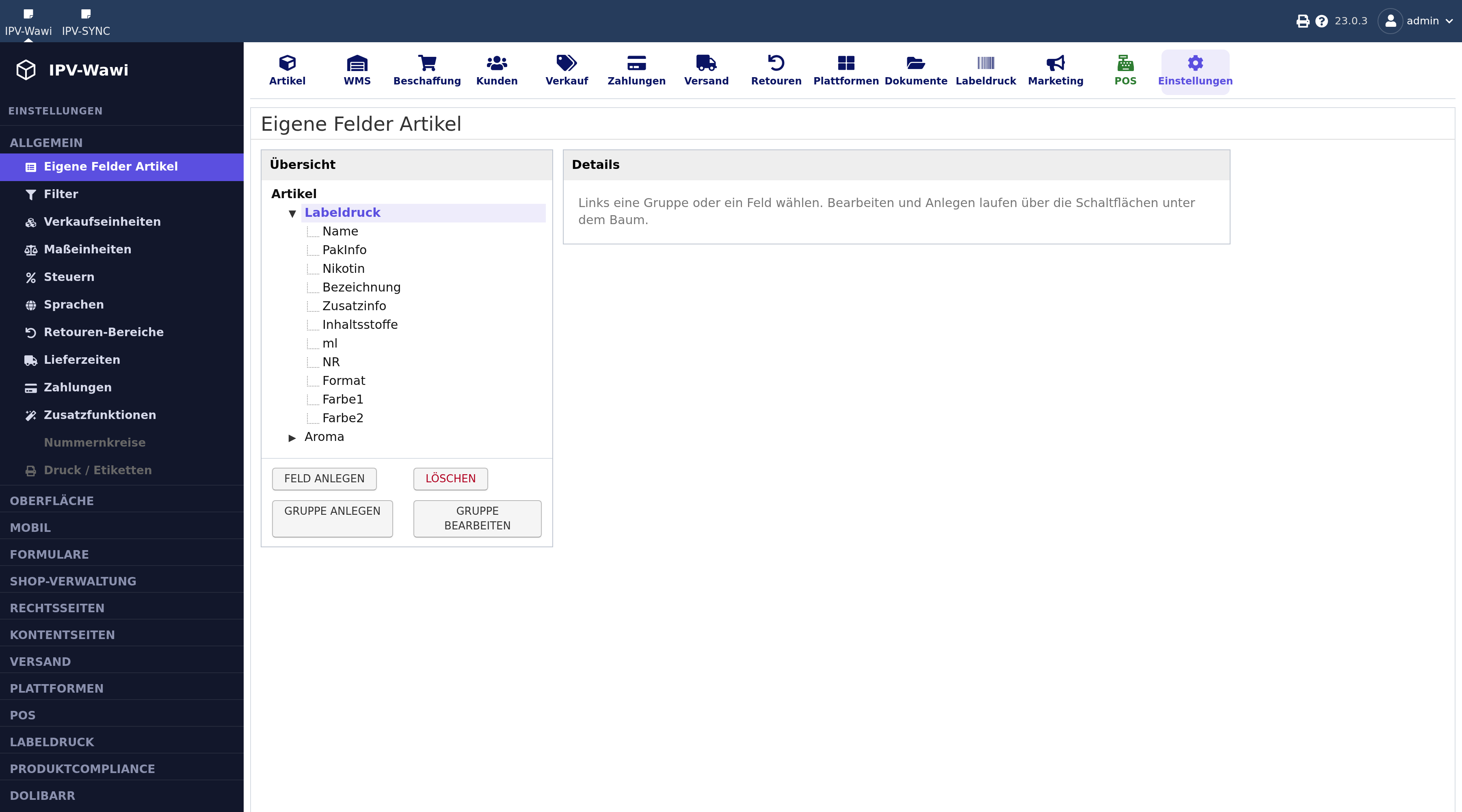
1 Legt ein neues Feld in der links markierten Gruppe an: Name, Sortierung, ob es ein Pflichtfeld ist, und ob es aktiv ist.
2 Entfernt das markierte Feld oder die Gruppe. Bereits erfasste Werte gehen damit verloren.
3 Legt eine Gruppe an. Gruppen ordnen die Felder — im Artikel erscheinen sie als eigene Spalten nebeneinander.
4 Benennt die markierte Gruppe um oder ändert ihre Reihenfolge.
¶ Was das ist
Jedes Feld, das Sie hier anlegst, taucht danach bei jedem Artikel im Bearbeiten-Dialog auf (meistens im Tab Labeldruck) und kann dort pro Artikel individuell ausgefüllt werden. Typisches Beispiel: das Feld "ml" oder "Nikotin mg" auf dem Etikett einer Liquid-Flasche kommt genau aus so einem eigenen Feld – nicht aus dem Artikelnamen oder der Beschreibung.
Felder sind in Gruppen organisiert. Drei Gruppen gibt es aktuell bewusst getrennt:
- Labeldruck – Felder, die direkt auf dem Etikett landen (z. B. ml, Nikotinstärke)
- Aroma – Aroma-spezifische Angaben
- Pictogramme – Warnhinweis-Symbole, die auf dem Etikett erscheinen müssen
Diese drei bleiben getrennt, weil BarTender (das Programm, das die Etiketten druckt) die Werte je Gruppe unterschiedlich zusammensetzt.
¶ Schritt für Schritt: Ein neues Feld anlegen
- Wähle links die passende Gruppe (z. B. Labeldruck). Ist die Gruppe eingeklappt, klapp sie zuerst auf.
- Klicke auf Feld anlegen.
- Trage ein:
- Name – wie das Feld im Artikel-Dialog heißen soll (z. B. "Steuerklasse")
- Sortierung – eine Zahl, die bestimmt, an welcher Stelle das Feld in der Liste erscheint (kleinere Zahl = weiter oben)
- Pflichtfeld – aktivieren, wenn ein Artikel ohne ausgefüllten Wert nicht als vollständig gilt
- Aktiv – nur aktive Felder werden im Artikel-Dialog überhaupt angezeigt
- Beschreibung – kurzer Hinweistext, was in das Feld gehört
- Speichern. Das Feld erscheint sofort bei allen Artikeln im entsprechenden Tab.
¶ Fallbeispiel
Ihr bringt eine neue Liquid-Serie heraus, bei der zusätzlich zur ml-Angabe auch eine Steuerklasse auf dem Etikett stehen muss (neue gesetzliche Vorgabe).
- Gruppe Labeldruck öffnen, Feld anlegen klicken.
- Name: "Steuerklasse", Sortierung z. B. 50 (damit es hinter den bestehenden Feldern erscheint), Pflichtfeld: ja, Aktiv: ja.
- Speichern.
- Jetzt bei jedem betroffenen Artikel (Artikel-Dialog → Tab Labeldruck) den passenden Wert eintragen.
- Beim nächsten Etikettendruck über BarTender steht die Steuerklasse automatisch mit auf dem Etikett – ohne dass an BarTender selbst etwas geändert werden musste.
¶ Filter – Pflichtangaben je Artikel
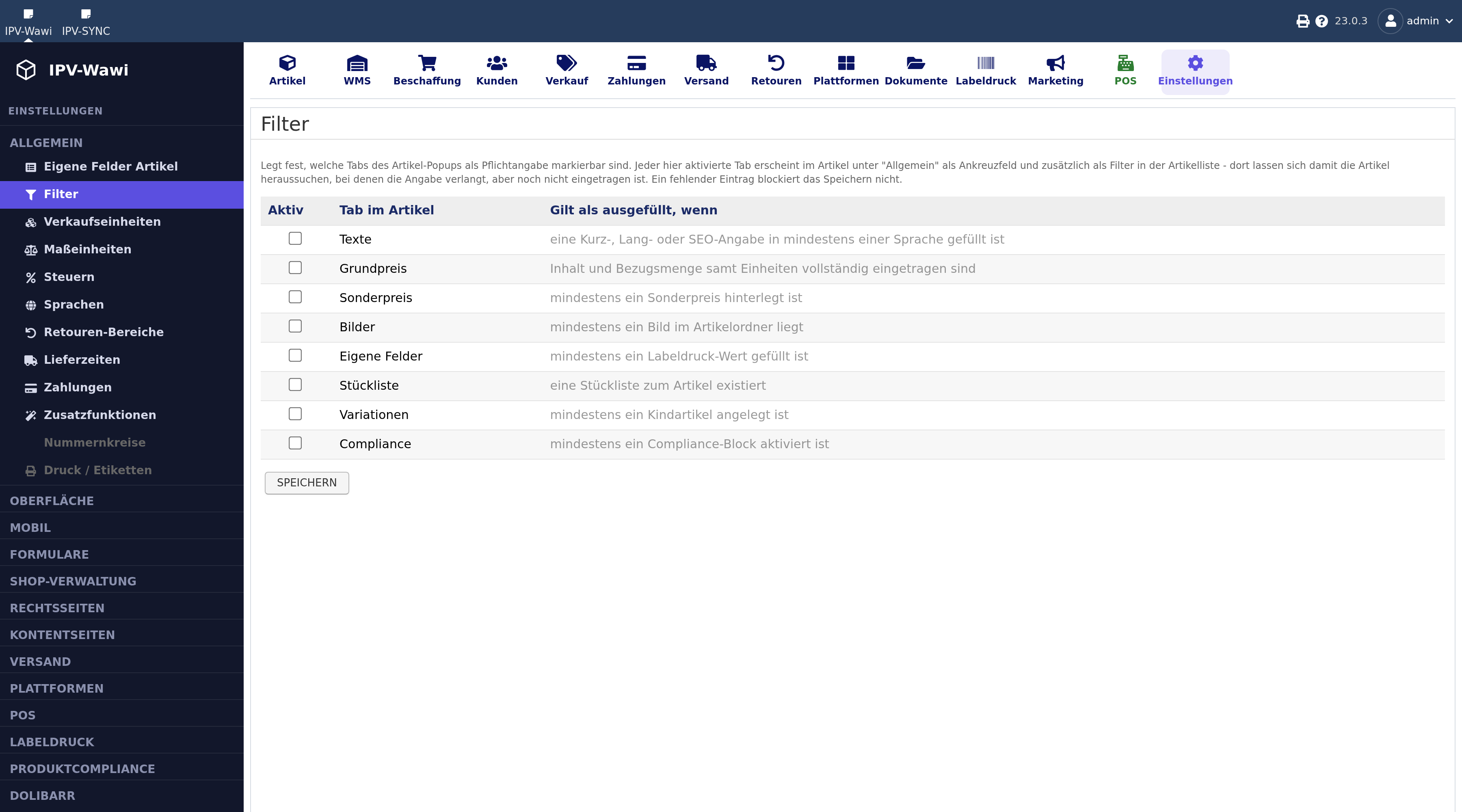
1 Übernimmt die Auswahl. Angehakt heißt: Für diesen Bereich lässt sich am Artikel vermerken, dass dort noch etwas fehlt — und in der Artikelliste erscheint ein Filter „… fehlt noch". So arbeitet jemand anderes die Lücken später ab, ohne dass beim Anlegen alles vollständig sein muss.
¶ Was das ist
Wer Artikel anlegt oder importiert, weiß meist sofort, was noch fehlt — das Sicherheitsdatenblatt, der Grundpreis, die Bilder — kann es aber gerade nicht eintragen. Statt es zu vergessen, markiert er den Artikel: „hier fehlt noch etwas". Jemand anderes arbeitet die Lücken später über die Artikelliste ab.
¶ Einrichten
Unter Filter legen Sie fest, für welche Bereiche das gelten soll. Zur Auswahl stehen acht Tabs des Artikel-Popups: Texte/Notizen, Grundpreis/Einheit, Sonderpreis, Bilder, Labeldruck, Stückliste, Variationen und Compliance. Neben jedem steht, woran „ausgefüllt" gemessen wird.
Solange hier nichts angehakt ist, erscheint an den beiden folgenden Stellen auch nichts.
¶ Anwenden
Im Artikel: Im Tab Allgemein steht je freigeschaltetem Bereich ein Ankreuzfeld „wird benötigt". Das ist eine reine Markierung — gespeichert wird trotzdem, auch wenn nichts ausgefüllt ist. Es geht um eine Arbeitsliste, nicht um eine Pflichtfeldprüfung.
In der Artikelliste: Je freigeschaltetem Bereich gibt es einen Filter „… fehlt noch". Mehrere gleichzeitig wirken als oder — angezeigt wird also alles, wo mindestens eine der markierten Angaben fehlt.
Fallbeispiel: Bei 200 importierten Artikeln ist bekannt, dass für Gefahrstoffe ein Sicherheitsdatenblatt hinterlegt werden muss. Beim Import werden sie entsprechend markiert. Später filtert die Kollegin in der Artikelliste nach „Compliance fehlt noch" und arbeitet die Liste ab, bis sie leer ist.
¶ Verkaufseinheiten und Maßeinheiten
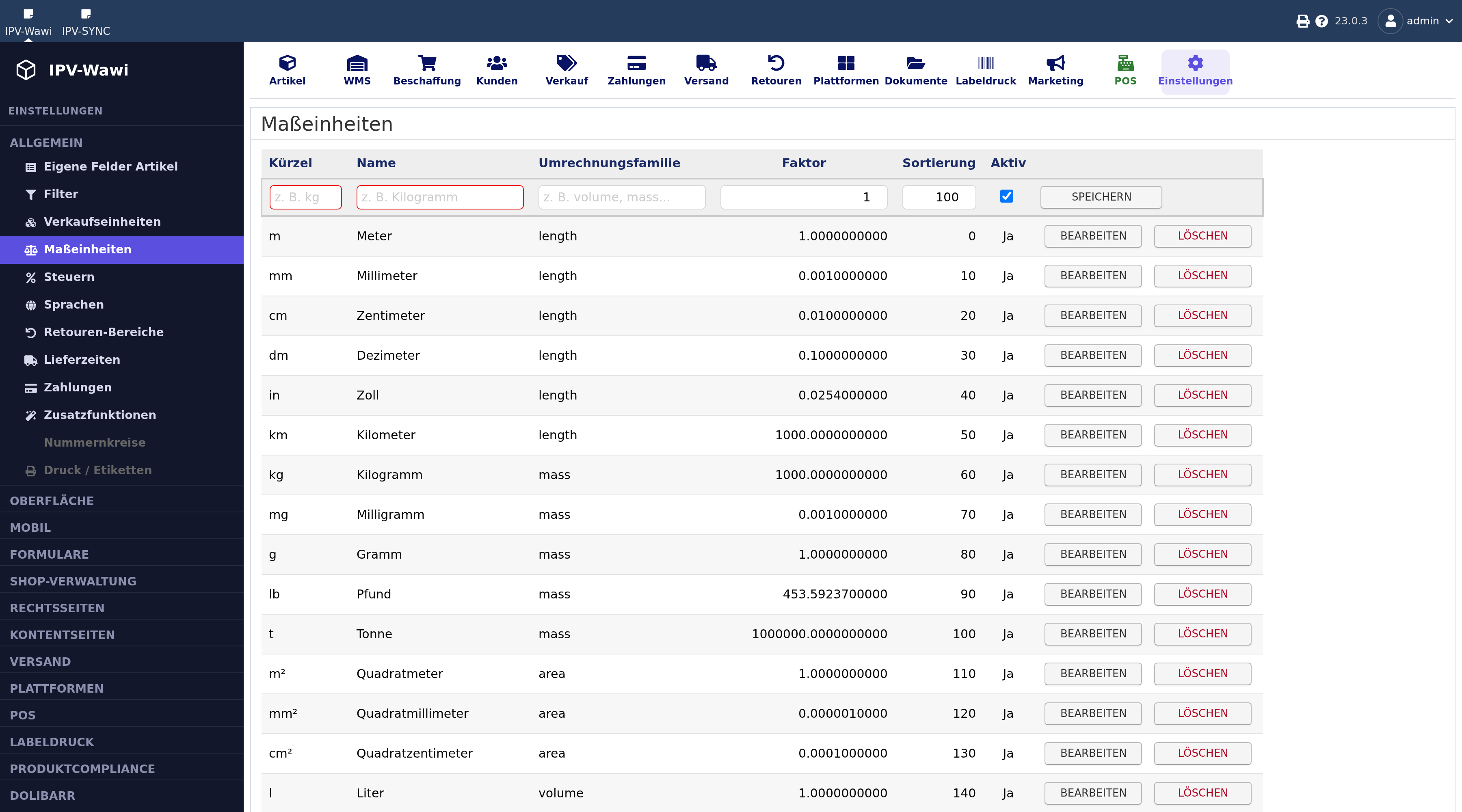
1 Legt eine Maßeinheit an. Wichtig sind die beiden Angaben daneben: zu welcher Familie sie gehört (Länge, Masse, Fläche, Volumen, Zeit) und wie sie zur Grundeinheit umgerechnet wird. Nur innerhalb derselben Familie rechnet die Wawi um — Milliliter in Liter geht, Milliliter in Kilogramm nicht.
2 Ändert eine vorhandene Einheit.
3 Entfernt sie, solange kein Artikel sie verwendet.
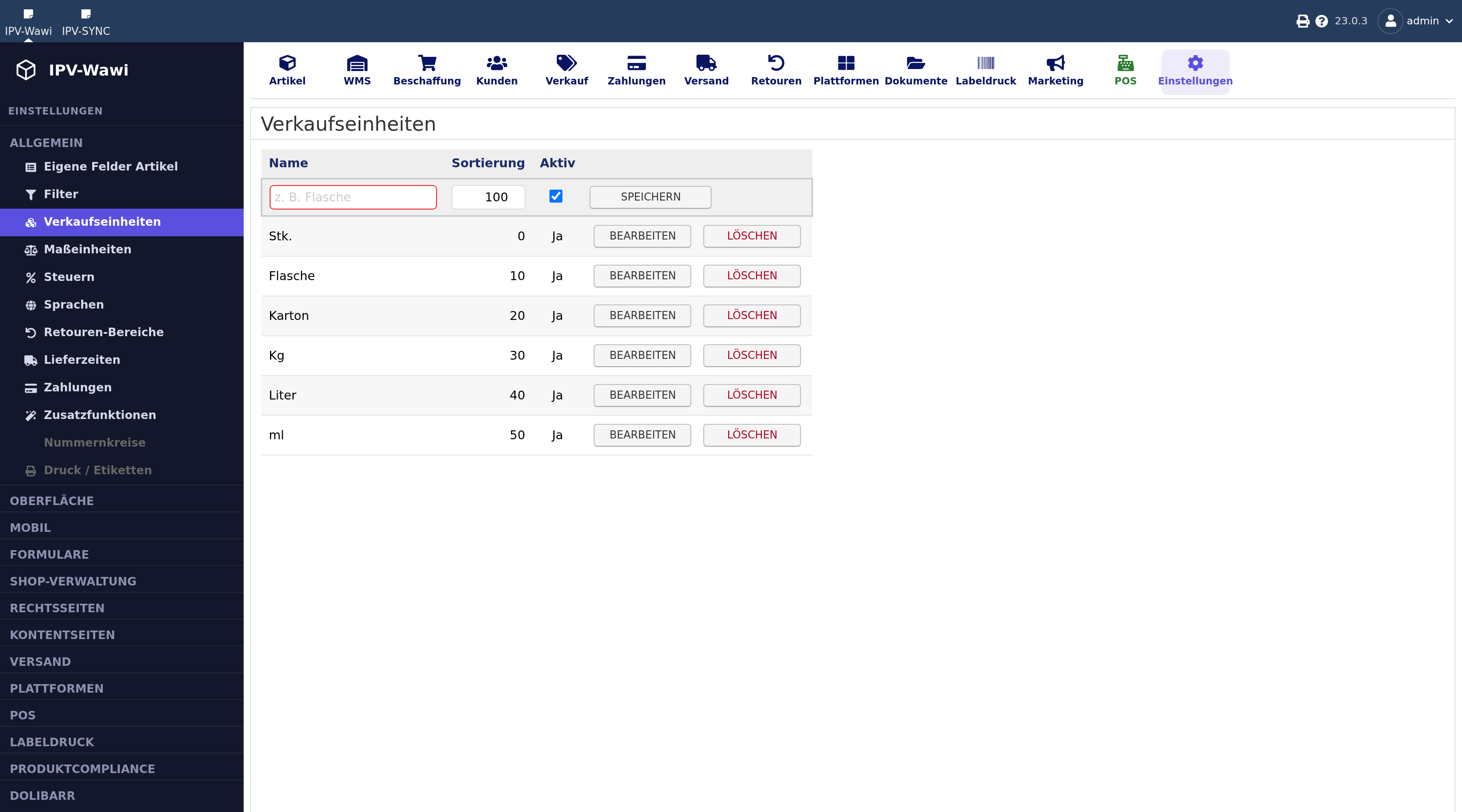
1 Legt eine Verkaufseinheit an — Flasche, Karton, Stück, was bei Ihnen üblich ist. Sie erscheint danach im Artikel unter Grundpreis zur Auswahl.
2 Ändert den Namen einer vorhandenen Einheit.
3 Entfernt sie. Geht nur, solange kein Artikel sie verwendet.
¶ Was das ist
Diese beiden Listen sind die Bausteine für den Grundpreis eines Artikels (Tab "Grundpreis/Einheit" im Artikel-Dialog, siehe Artikel):
- Verkaufseinheiten – frei benennbare Einheiten, in denen Sie einen Artikel verkaufen, z. B. "Flasche", "Karton", "Kg". Hier legen Sie einfach neue Namen an, keine Umrechnung nötig.
- Maßeinheiten – die eigentlichen physikalischen Einheiten für die Grundpreis-Berechnung (ml, l, g, kg usw.), bereits mit einer Standardliste vorbefüllt. Jede Maßeinheit gehört zu einer Einheiten-Familie (Länge, Gewicht, Fläche, Volumen, Zeit) und hat einen Umrechnungsfaktor auf die Basiseinheit dieser Familie.
Wichtig: Die automatische Grundpreis-Umrechnung funktioniert nur innerhalb derselben Familie (z. B. ml ↔ l, weil beide Volumen sind) – eine Kombination aus z. B. Millilitern und Kilogramm ergibt keinen sinnvollen Grundpreis und wird deshalb nicht berechnet.
¶ Verwalten
Beide Listen funktionieren gleich: anlegen, umbenennen, löschen. Eine Einheit lässt sich nur löschen, solange sie bei keinem Artikel mehr im Tab "Grundpreis/Einheit" verwendet wird – sonst zeigt die Wawi eine entsprechende Meldung, statt die Einheit trotzdem zu entfernen und dadurch Artikel-Daten kaputt zu machen.
💡 Fallbeispiel: Sie verkaufen ab sofort auch Liquid-Kanister zu 5 Litern und braucht dafür die Verkaufseinheit "Kanister". Unter Verkaufseinheiten "Kanister" neu anlegen, speichern – ab sofort im Artikel-Dialog unter "Grundpreis/Einheit" als Verkaufseinheit auswählbar.
¶ Warengruppen
Die Warengruppe sagt, was ein Artikel ist — Getränk, Zubehör, Reinigungsmittel. Jeder Artikel hat genau eine; das ist der Unterschied zu Kategorien, von denen er beliebig viele haben kann. Kategorien ordnen den Shop, die Warengruppe ordnet das Sortiment.
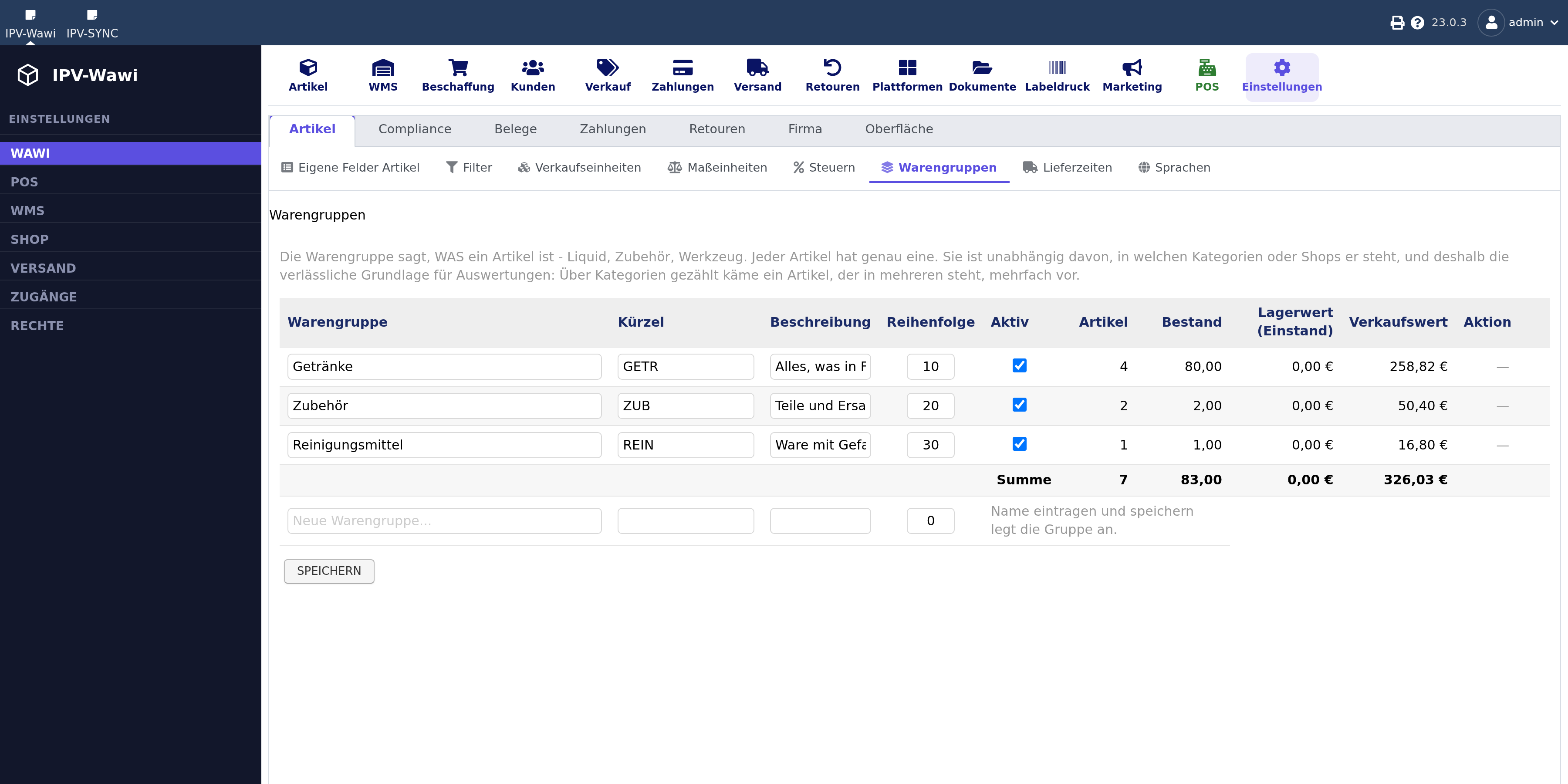
1 Der Name der Warengruppe. Er steht danach im Artikel zur Auswahl und in der Artikelliste in einer eigenen Spalte. Änderbar, ohne dass die Zuordnung der Artikel verloren geht.
2 Ein kurzes Kürzel — nützlich für Auswertungen und den Export, wo der ganze Name zu lang wäre. Freiwillig.
3 Eine Notiz für Sie selbst, wofür die Gruppe gedacht ist. Sie erscheint nirgends im Shop.
4 Bestimmt, in welcher Reihenfolge die Gruppen im Auswahlfeld stehen. Kleinere Zahl zuerst.
5 Nimmt die Gruppe aus der Auswahl, ohne sie zu löschen. Artikel, die schon dahinter stehen, behalten sie.
6 Was in dieser Gruppe steckt: Anzahl Artikel, Bestand, Lagerwert zum Einstandspreis und Verkaufswert. Das ist der eigentliche Grund für Warengruppen — über Kategorien gezählt käme ein Artikel, der in mehreren steht, mehrfach vor.
7 Löschen. Nur möglich, solange kein Artikel mehr in der Gruppe steht.
8 Name eintragen und speichern legt eine neue Gruppe an.
9 Übernimmt alle Änderungen der Tabelle auf einmal — auch die an bestehenden Zeilen.
¶ Warum das mehr ist als eine weitere Einteilung
An der Warengruppe hängt, was für diese Art von Ware ohnehin immer gleich gilt. Sie pflegen es einmal an der Gruppe statt bei jedem Artikel:
- Compliance-Vorlage — siehe Compliance. Öffnen Sie einen Artikel dieser Warengruppe, sind die Pflichtangaben schon da und ausgefüllt.
- Retouren-Bereich — siehe Retouren. Kommt so ein Artikel zurück, ist der richtige Bereich beim Wareneingang schon vorgewählt.
Dazu kommen die Kennzahlen oben: Bestand und Wert je Warengruppe sind nur deshalb belastbar, weil jeder Artikel genau einmal gezählt wird.
💡 Fallbeispiel: Sie führen Getränke, Zubehör und Reinigungsmittel. Reinigungsmittel brauchen Gefahrstoffangaben, Getränke nicht. Statt die Angaben bei jeder neuen Flasche Reiniger einzeln einzutippen, hängen Sie die Vorlage einmal an die Warengruppe — ab da bringt jeder neue Reiniger sie von selbst mit.
¶ Sprachen
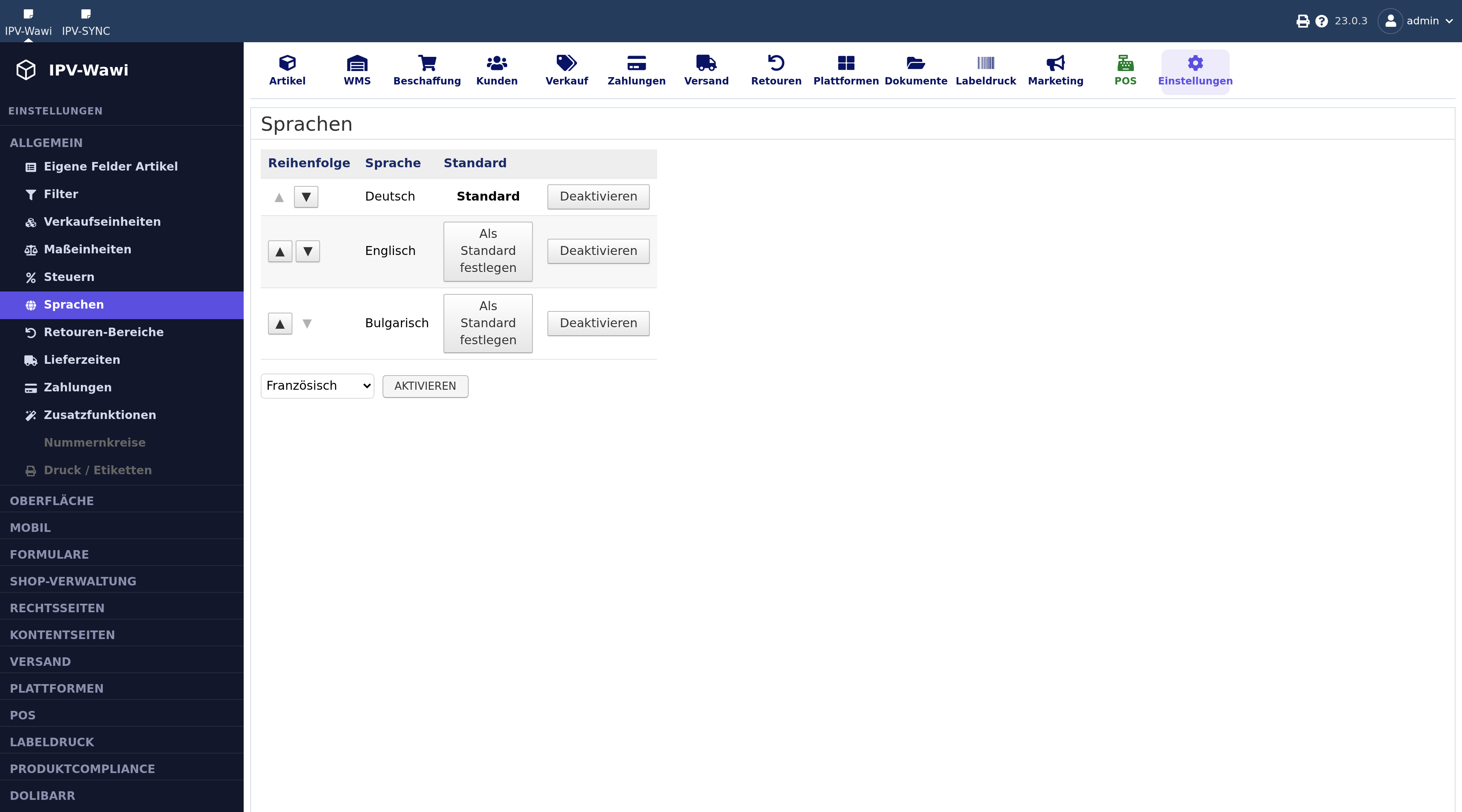
1 Schaltet eine Sprache frei. Danach hat jeder Artikel unter Texte einen Reiter dafür. Die oberste aktive Sprache ist die Standardsprache — sie gilt überall dort, wo für eine andere nichts hinterlegt ist. Abschalten löscht keine Texte.
¶ Was das ist
Artikeltexte (Kurzbeschreibung, Langbeschreibung, SEO-Text im Tab "Texte/Notizen") lassen sich mehrsprachig pflegen – z. B. Deutsch, Englisch, Bulgarisch, je nachdem in welchen Ländern Ihre Shops verkaufen. Hier legen Sie fest, welche Sprachen dafür überhaupt zur Auswahl stehen.
Zur Auswahl steht eine feste Liste von rund 30 Sprachen; Sie aktivieren daraus nur die, die Sie tatsächlich brauchen.
¶ Schritt für Schritt: Eine Sprache aktivieren
- Aus der Liste der verfügbaren Sprachen die gewünschte wählen und aktivieren.
- Über die Auf-/Ab-Pfeile die Reihenfolge festlegen – das bestimmt, in welcher Reihenfolge die Sprachen später als Reiter im Tab "Texte/Notizen" jedes Artikels erscheinen.
- Die Sprache mit der niedrigsten Position ist automatisch die Standardsprache (kein eigener Haken nötig) und erscheint als erster Reiter.
Deaktivieren löscht keine Daten – bereits eingegebene Texte in dieser Sprache bleiben in der Datenbank erhalten, sie werden nur nicht mehr als Reiter angezeigt. Mindestens eine aktive Sprache ist immer Pflicht, die Wawi lässt sich nicht auf null Sprachen herunterschalten.
Diese Auswahl wirkt sich auch auf IPV-SYNC aus: Je aktiver Sprache erscheint dort beim Artikel-Export eine eigene Spalte für die Texte (z. B. "Kurzbeschreibung Bulgarisch").
💡 Fallbeispiel: Sie beliefern jetzt auch einen bulgarischen Shop und braucht dafür bulgarische Artikeltexte. Bulgarisch in der Liste aktivieren, in der Reihenfolge z. B. hinter Deutsch/Englisch einsortieren – ab sofort erscheint im Tab "Texte/Notizen" jedes Artikels ein zusätzlicher Reiter "Bulgarisch" zum Ausfüllen.