ℹ️ Labeldruck ist ein optional erhältliches Zusatzmodul und nicht auf jeder Installation vorhanden. Fehlt der Bereich in Ihrer Wawi, ist er nicht freigeschaltet.
Hier entstehen Etiketten – für Artikel und für Lagerplätze. Sie werden in der Wawi selbst
gestaltet und als PDF ausgegeben; ein zusätzliches Programm ist nicht nötig.
Die linke Navigation führt durch den Ablauf:
| Bereich | Wozu |
|---|---|
| Vorlagen | Alle Etiketten im Überblick: anlegen, umbenennen, duplizieren, löschen |
| Designer | Das Etikett gestalten – Felder, Barcodes, Bilder platzieren |
| Artikeletiketten | Etiketten für ausgewählte Artikel drucken |
| Lagerplatzetiketten | Etiketten für ausgewählte Lagerplätze drucken |
| Barcode-Bogen | Der Standard-Barcodebogen von Dolibarr |
¶ Aufbau der Seite
💡 Die roten Zahlen sind anklickbar und führen zur Erklärung.
Die Etikettenvorlagen. Eine Vorlage legt fest, wie ein Etikett aussieht und wie es auf dem Bogen oder der Rolle sitzt. Ein Doppelklick öffnet sie im Designer.
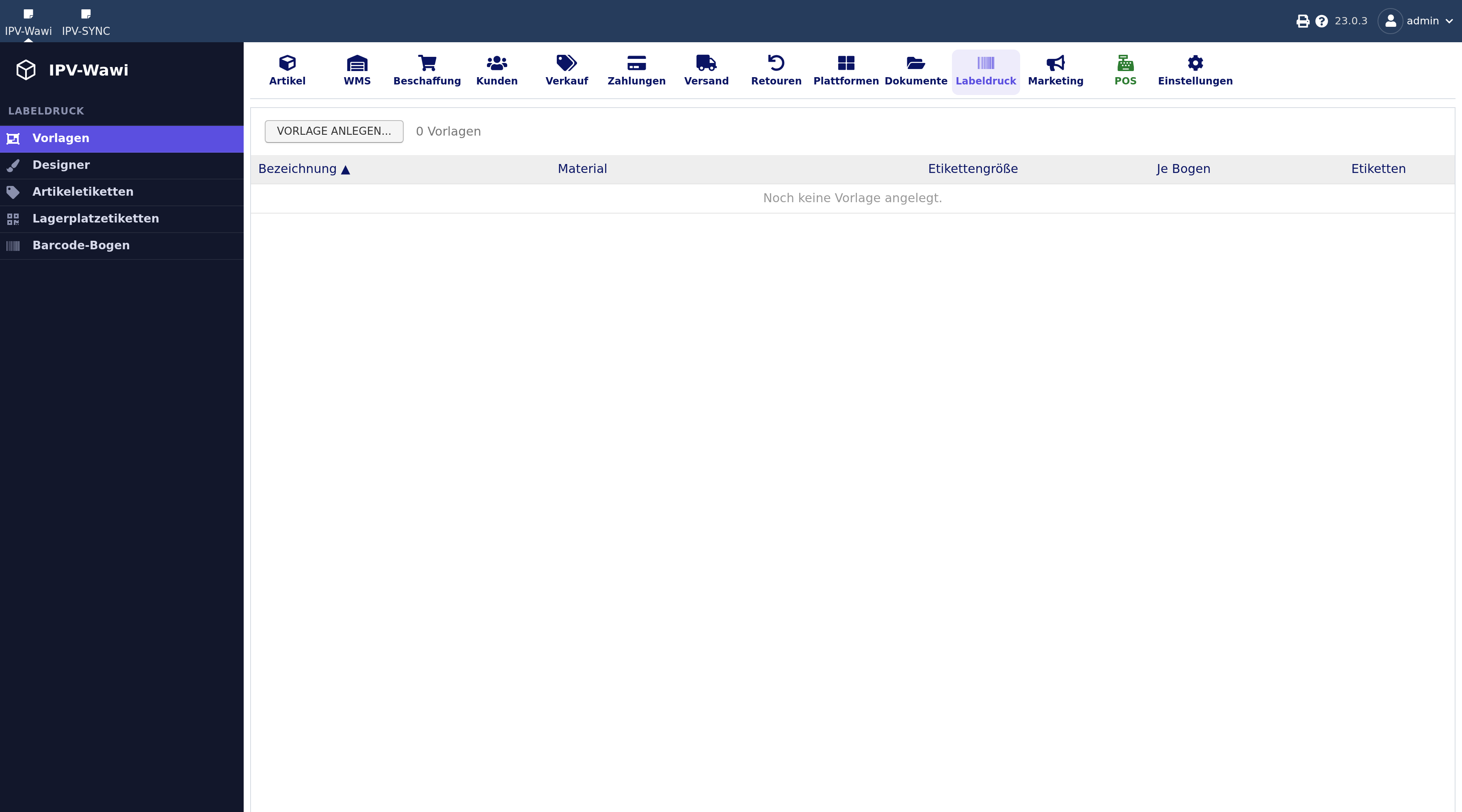
1 Legt eine neue Vorlage an. Zuerst wird gefragt, worauf gedruckt wird: Bogen (z. B. A4 mit 5 × 2 Etiketten) oder Rolle (ein Etikett je Seite). Danach gestalten Sie das Etikett und ziehen die Datenfelder aus der Liste links darauf.
¶ 🏷️ Ein Etikett anlegen
Unter Vorlagen auf Etikett anlegen…. Zwei Dinge werden dabei festgelegt:
Wofür das Etikett ist – Artikel oder Lagerplatz. Davon hängt ab, welche Datenfelder im
Designer zur Verfügung stehen. Diese Entscheidung ist später nicht mehr änderbar.
Worauf gedruckt wird:
- Bogen (A4 und andere) – der klassische Etikettenbogen. Angegeben werden Seitengröße,
Reihen und Spalten, Ränder und Abstände; die Etikettengröße ergibt sich daraus. Beispiel:
5 Reihen × 2 Spalten auf A4 ergibt Etiketten von 98,6 × 54,3 mm. - Rolle (Endlos) – für Etikettendrucker wie Brother, DYMO oder Godex. Hier ist die Seite
das Etikett; Reihen, Spalten und Ränder entfallen. Angegeben werden nur Breite und Höhe.
Dazu kommen die Etikettenform (Rechteck, abgerundet, Ellipse, Kreis) sowie Erste Ecke und
Richtung – letztere bestimmen, in welcher Reihenfolge der Bogen befüllt wird.
¶ 🎨 Das Etikett gestalten
Der Designer zeigt die Arbeitsfläche in echter Größe in Millimetern. Über die Werkzeugleiste
lassen sich sieben Arten von Objekten einfügen:
Text, Barcode, QR-Code, Bild, Rechteck, Ellipse und Linie.
Objekte werden mit der Maus verschoben und in der Größe gefasst; die Pfeiltasten bewegen sie
millimeterweise. Ein Raster mit Einrasten hilft beim Ausrichten.
Rechts stehen die Eigenschaften des gewählten Objekts: Position X/Y, Bezugspunkt, Drehwinkel,
Schriftart, Schriftgröße, Stil, Ausrichtung, Farbe und Rahmen.
¶ Datenfelder statt abtippen
Links liegt die Liste der verfügbaren Datenfelder. Sie werden auf das Etikett gezogen – beim
Druck setzt die Wawi den echten Wert des jeweiligen Artikels oder Lagerplatzes ein.
Bei Lagerplätzen sind das: Lagerplatz, Bezeichnung, Barcode, Lager, Typ und der Pfad im LagerBaum.
Bei Artikeln kommen zusätzlich alle Labeldruck-Zusatzfelder dazu – wer unter Einstellungen →
Allgemein → Eigene Felder Artikel ein Feld anlegt, findet es sofort im Designer wieder.
¶ Schrift an Feld anpassen
Ein Textfeld kann die Schrift automatisch verkleinern, bis der Inhalt in das Feld passt. Dafür
werden eine kleinste und eine größte Schriftgröße angegeben. Solange der Text ohnehin hineinpasst,
bleibt die eingestellte Größe unverändert – verkleinert wird nur, wenn es nötig ist.
¶ 🖨️ Etiketten drucken
Unter Artikeletiketten beziehungsweise Lagerplatzetiketten:
- Etikett auswählen.
- Artikel oder Lagerplätze in der Liste ankreuzen – die Suche darüber hilft beim Finden.
- Stück je Datensatz angeben, wenn ein Etikett mehrfach gebraucht wird.
- Bei Bogen-Etiketten die Startposition wählen. So lässt sich ein angebrochener Bogen
weiterverwenden: Steht dort eine 5, bleiben die ersten vier Felder frei. - PDF erzeugen.
Das PDF öffnet sich in einem Fenster über der Liste. Dort stehen Drucken, Speichern,
Download und In neuem Fenster zur Verfügung.
Millimetergenau: Barcodes und QR-Codes werden als Vektoren erzeugt, nicht als Bild – sie bleiben
in jeder Vergrößerung scharf und sind zuverlässig scanbar.
¶ Was dafür freigeschaltet sein muss
Der Bereich kennt zwei getrennte Berechtigungen: eine zum Gestalten der Etiketten und eine zum
Drucken. Wer nur drucken soll, kommt an die Vorlagen selbst nicht heran.