Diese Seite begleitet sich durch die ersten Schritte in einer komplett neuen Wawi-Installation, bevor Sie online verkaufen und Belege erstellen kannst. Die Reihenfolge ist wichtig – jeder Schritt baut auf dem vorherigen auf. Ausführliche Erklärungen zu jedem Punkt finden Sie über die verlinkten Seiten.
¶ 1. Erstes Einloggen
Mit den von uns bereitgestellten Zugangsdaten anmelden – Sie landest danach automatisch direkt in der Artikelverwaltung.
¶ 2. Firmendaten hinterlegen
Pfad: Einstellungen → Wawi → Firma → Unternehmen/Institution
→ Details: Einstellungen – Dolibarr
Hier stehen Anschrift, Steuernummern und Logo. Sie erscheinen auf jedem Beleg — deshalb zuerst.
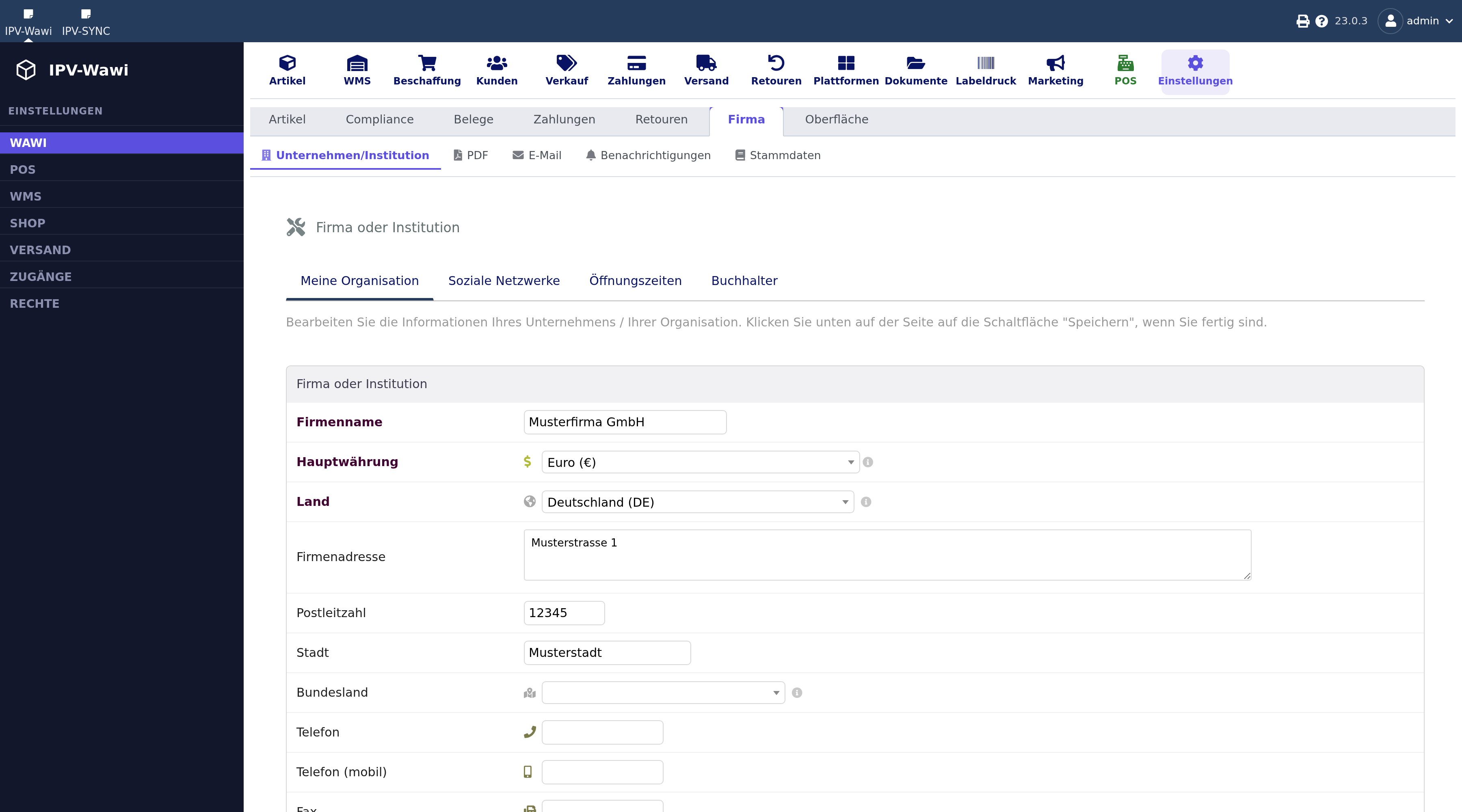
Pfad: WMS → Einstellungen → Lagerverwaltung (Tastenkürzel ALT+4)
→ Details: WMS – Einstellungen
Das Lager ist die oberste Ebene. Ohne Lager gibt es keine Lagerplätze.
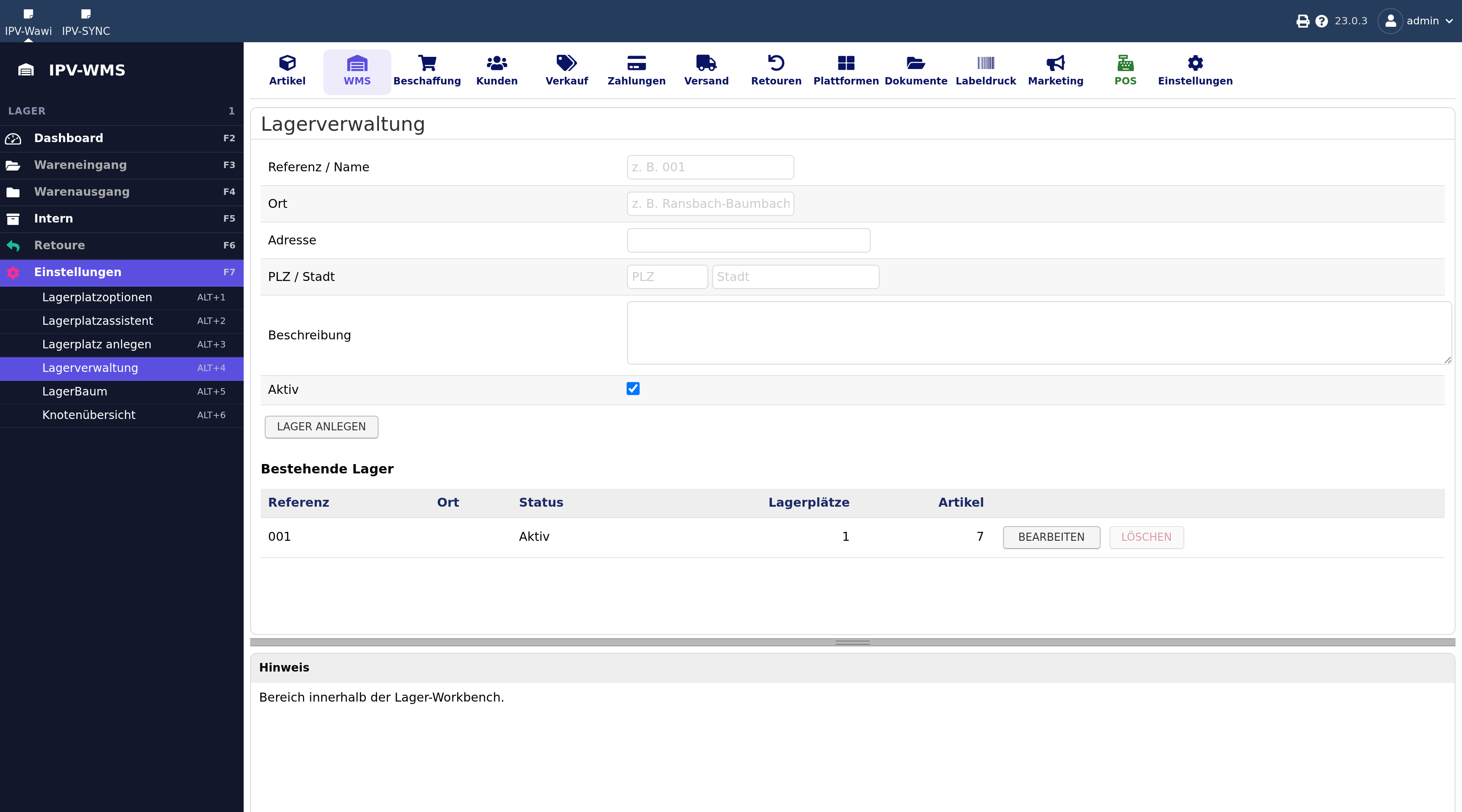
Pfad: WMS → Einstellungen → Lagerplatz anlegen (einzeln) oder WMS → Einstellungen → Lagerplatzassistent (mehrere auf einmal)
→ Details: WMS – Einstellungen
Dann die Plätze auf einmal erzeugen lassen, statt sie einzeln zu tippen.
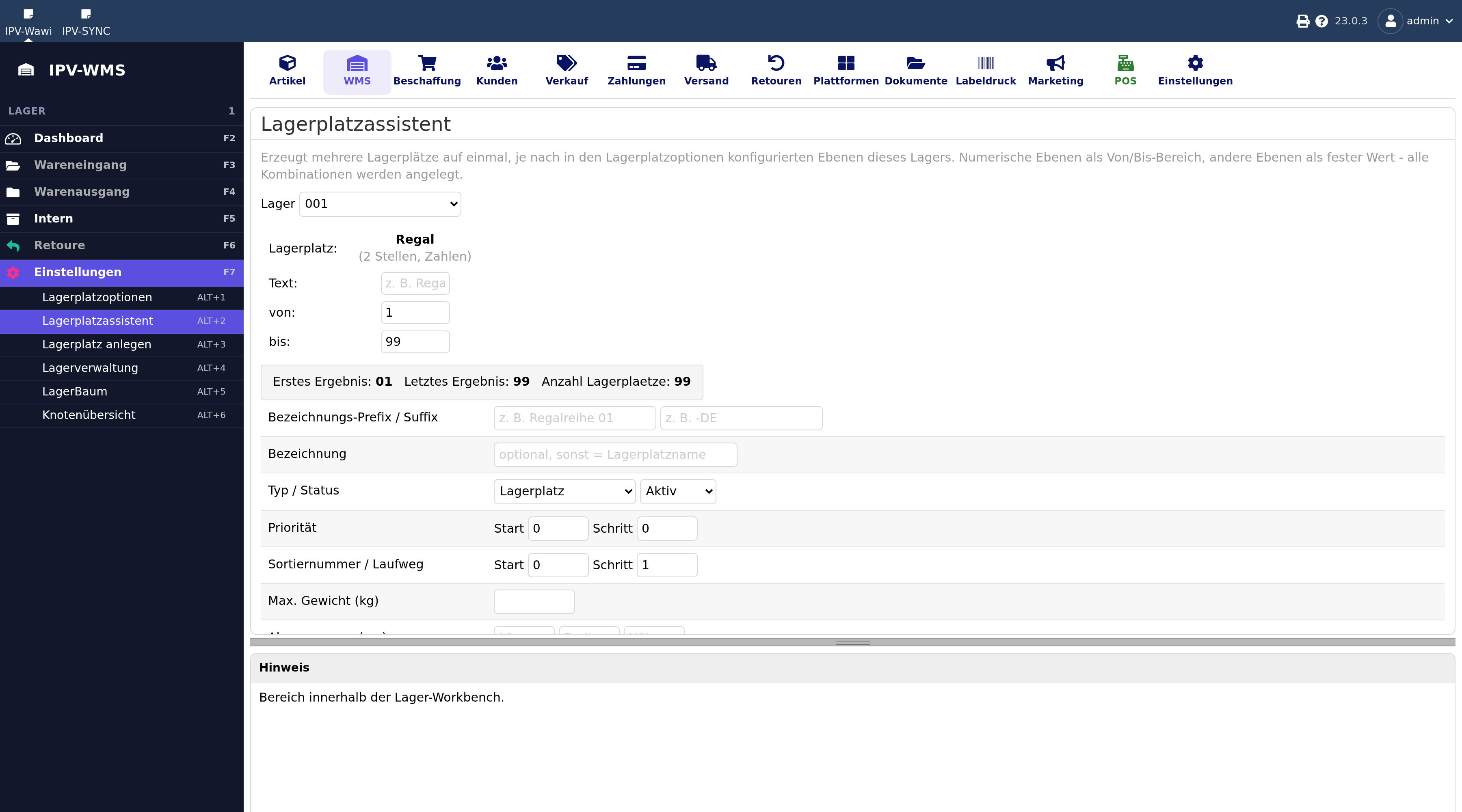
Erst die Einteilung festlegen — aus welchen Ebenen ein Lagerplatzname besteht.
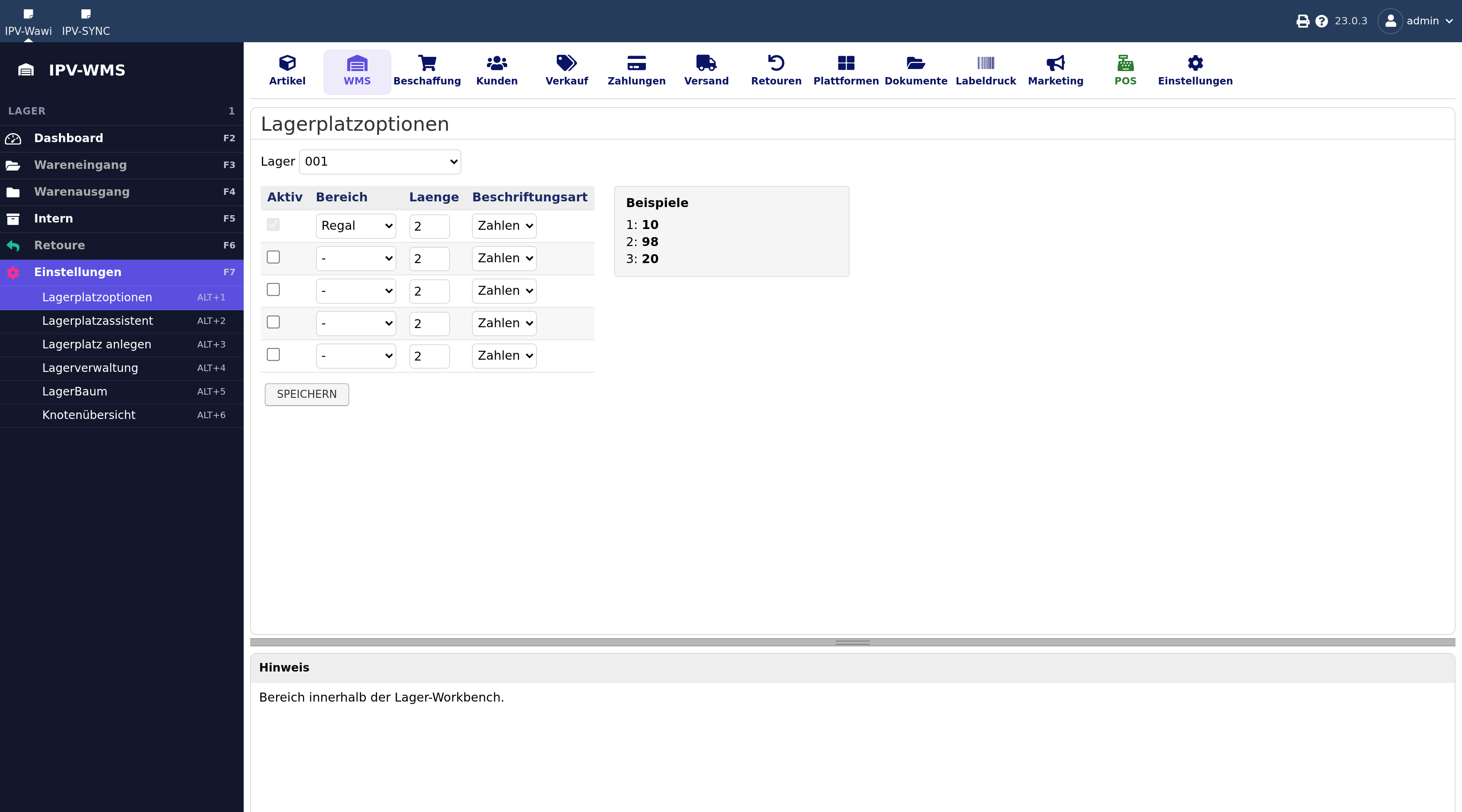
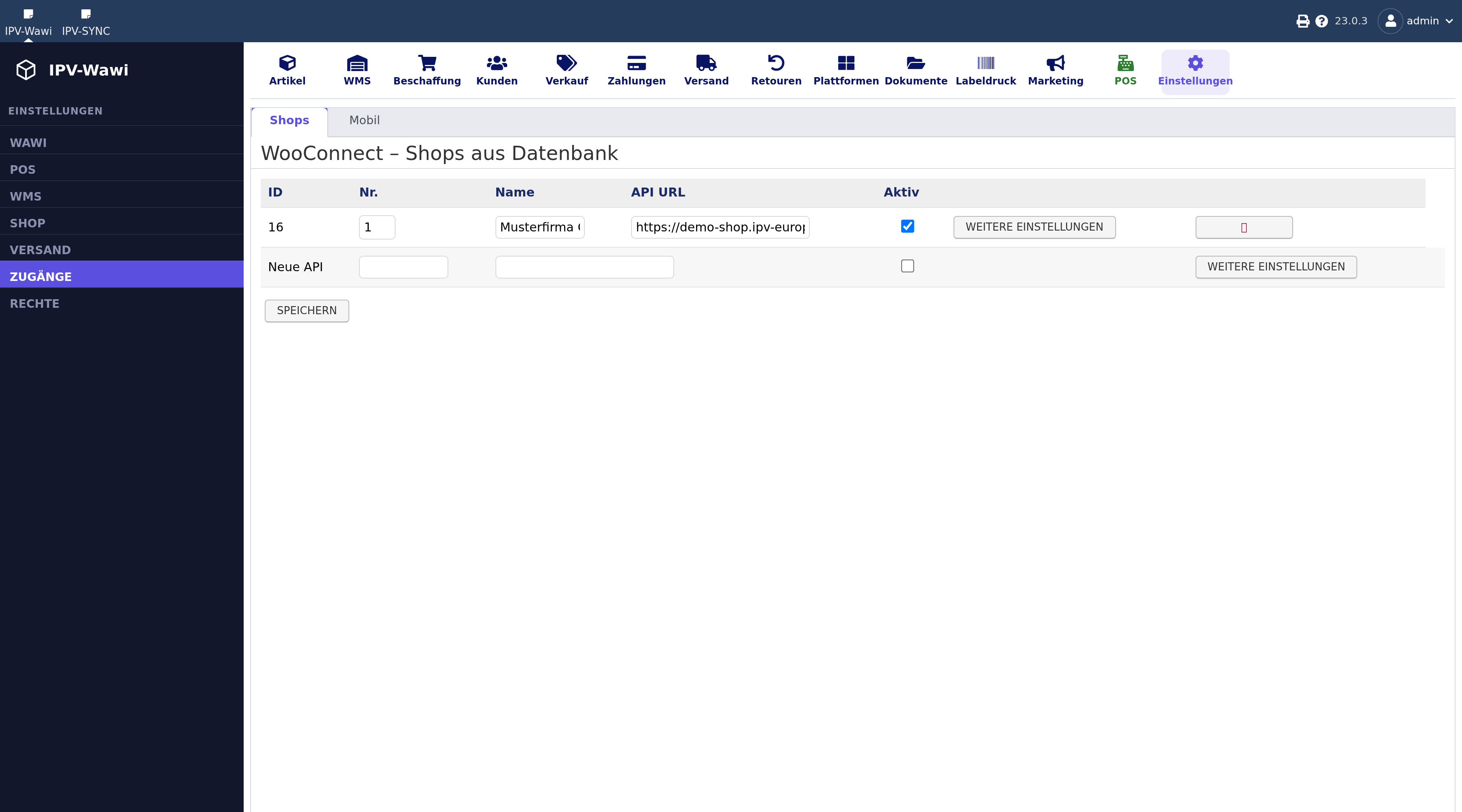
Pfad: Einstellungen → Shop → Verkauf → Shop-Grundeinstellungen
→ Details: Einstellungen – Shop-Verwaltung
Zuerst der Zugang zum Shop — ohne ihn kann die Wawi weder lesen noch schreiben.
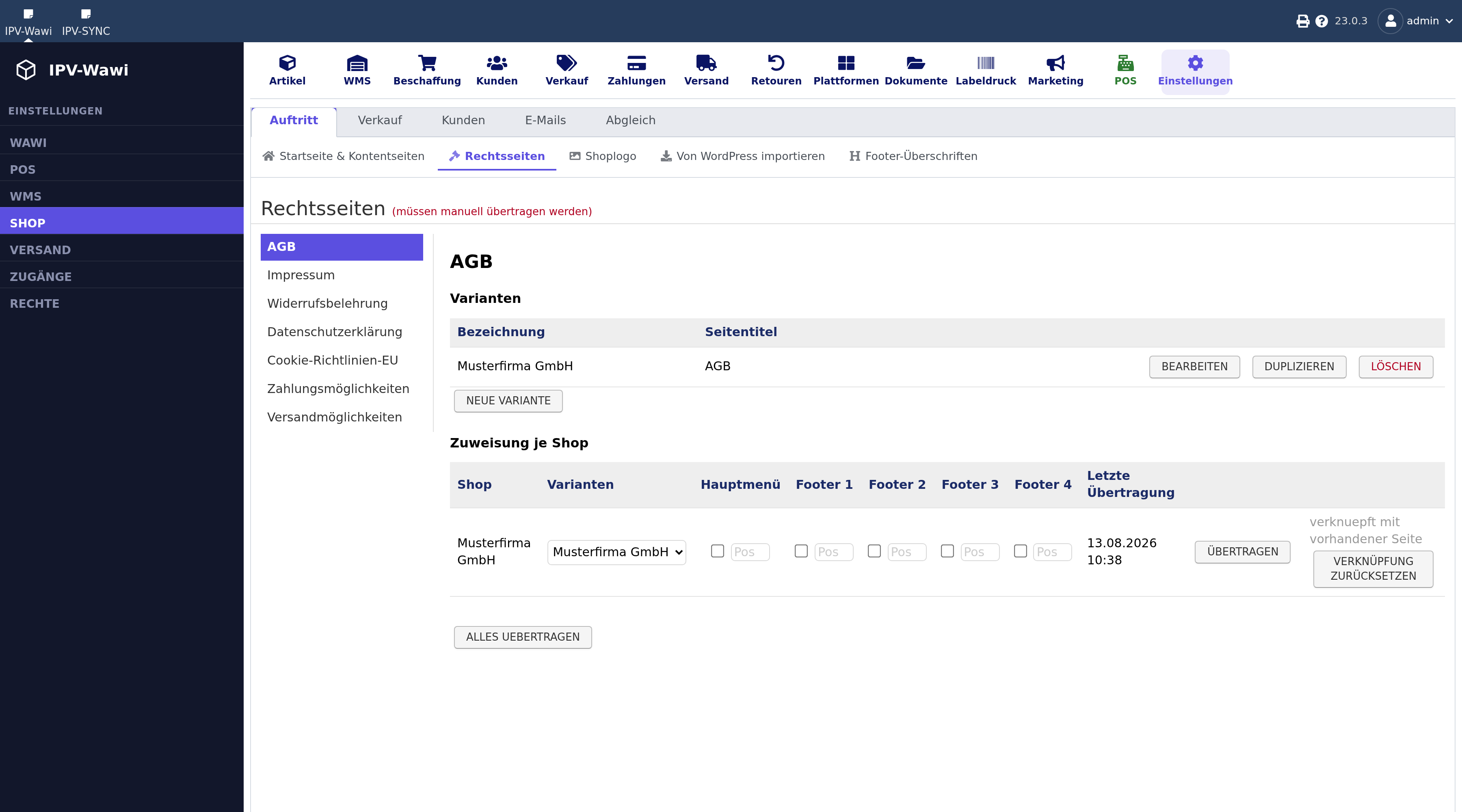
Pfad: Einstellungen → Shop → Auftritt → Rechtsseiten und Einstellungen → Shop → Auftritt → Startseite & Kontentseiten
→ Details: Einstellungen – Rechtsseiten, Einstellungen – Kontentseiten
Sobald AGB/Impressum/Datenschutz & Co. sowie die Startseite eingerichtet sind, können Sie in Shop-Grundeinstellungen (Schritt 5) die beiden Haken "Shop öffentlich sichtbar" und "Gesamte Seite öffentlich sichtbar" aktivieren – erst dann sind Homepage und Shop für Besucher ohne Login erreichbar.
Impressum, AGB, Datenschutz und Widerruf pflegen Sie hier und übertragen sie in den Shop.
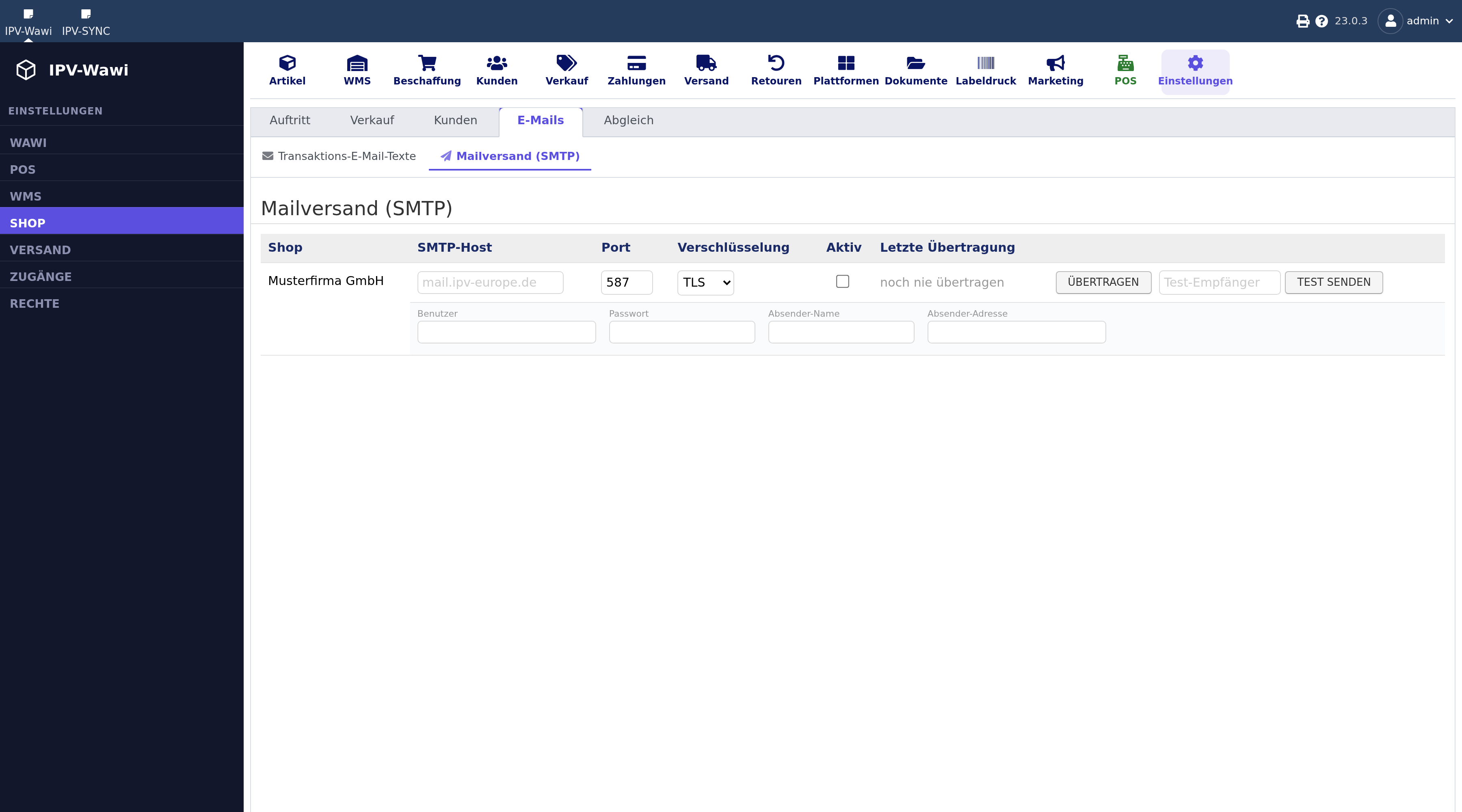
Pfad: Einstellungen → Shop → E-Mails → Mailversand (SMTP)
→ Details: Einstellungen – Shop-Verwaltung
✅ Nach diesen drei weiteren Schritten (5–7) kann der Lagerbestand, der für den Shop aktiv geschaltet ist, bereits online verkauft werden.
Damit der Shop überhaupt E-Mails verschicken kann — und Sie es vorher testen können.
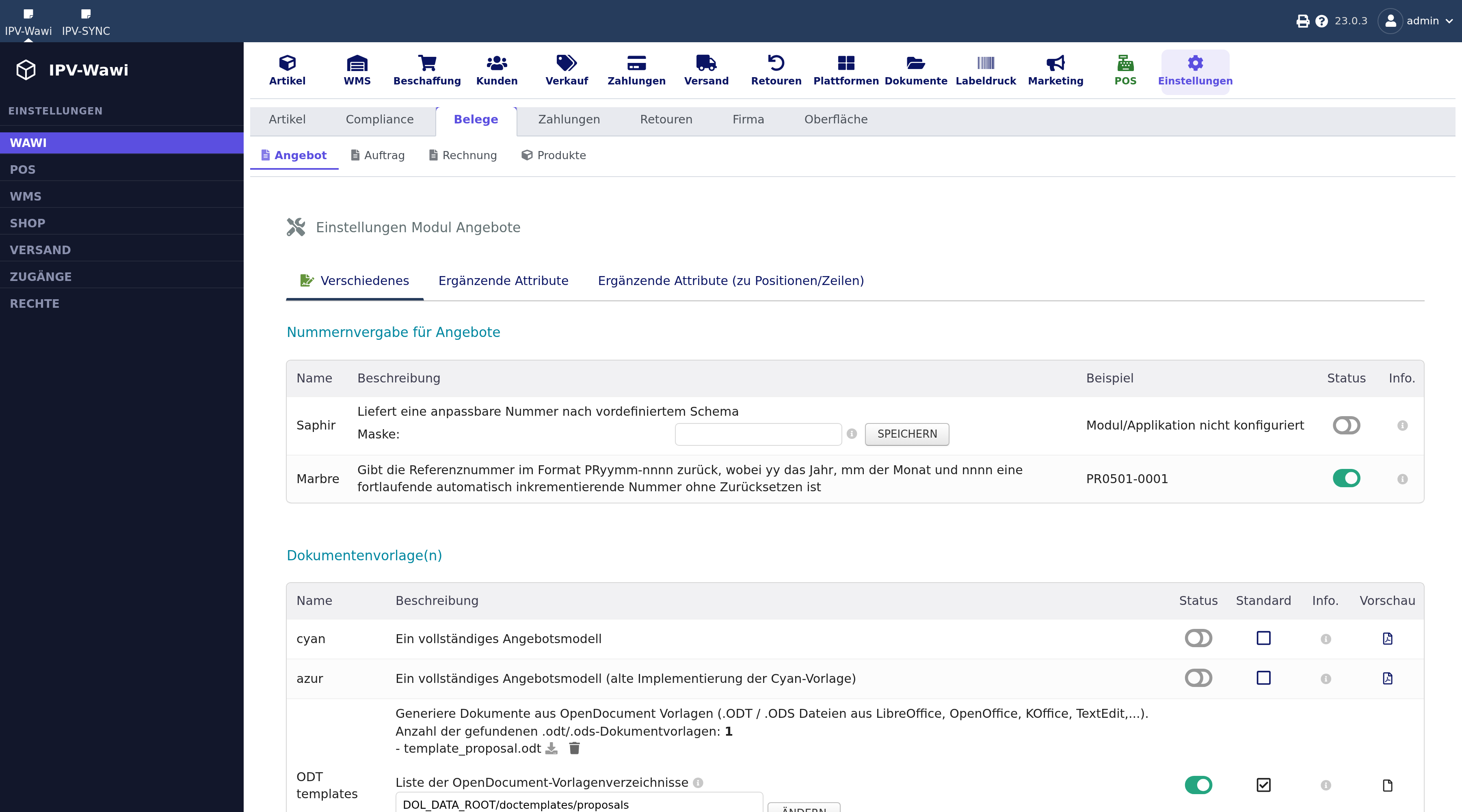
Pfad: Einstellungen → Wawi → Belege
→ Details: Einstellungen – Formulare
✅ Ab jetzt können bereits Angebote, Aufträge und Rechnungen erstellt werden.
Zuletzt das Aussehen der Belege: Nummernkreis und Vorlage je Belegart.
- Firmendaten hinterlegen (Dolibarr)
- Lager anlegen (WMS)
- Lagerplätze anlegen (WMS)
- Shop-Grundeinrichtung (Shop-Verwaltung)
- Rechtsseiten + Kontentseiten/Startseite (Rechtsseiten, Kontentseiten) – danach Shop/Seite öffentlich schalten
- Mailversand einrichten (Shop-Verwaltung)
- Formulare anpassen (Formulare)
Danach lassen sich Kategorien und Artikel anlegen (siehe Artikel), Bestand einlagern (siehe WMS), online verkaufen und Angebote/Aufträge/Rechnungen erstellen (siehe Verkauf).