Der Reiter WMS verwaltet, wo Ihre Artikel körperlich liegen – nicht nur "wie viel Bestand insgesamt", sondern "wie viel an welchem konkreten Lagerplatz".
¶ 🧭 Die linke Navigation
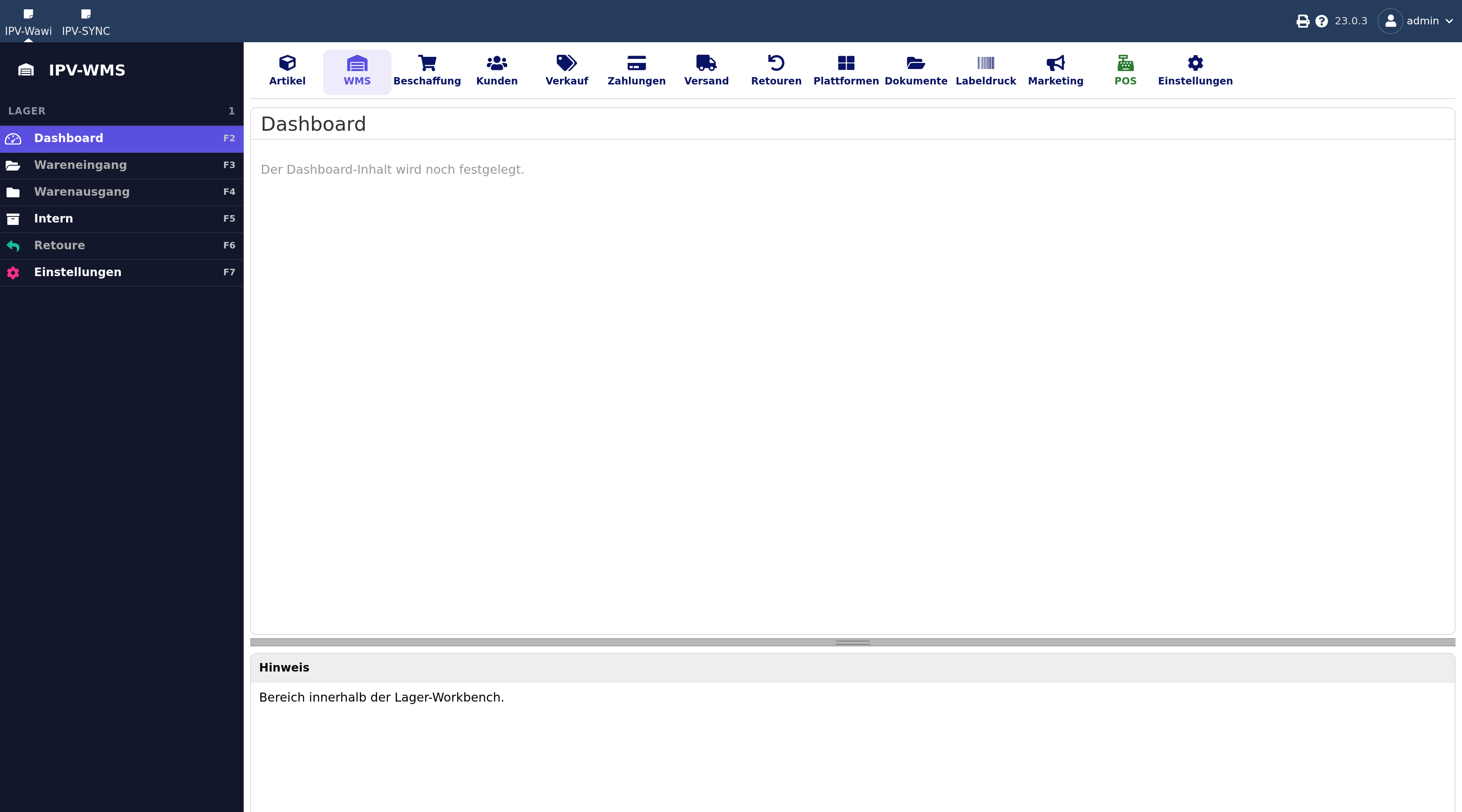
Anders als bei Artikel hat WMS eine eigene, dunkle Navigationsleiste mit folgenden Punkten. Nur der gerade aktive Bereich ist aufgeklappt.
- Dashboard – Überblick über die Lagersituation
- Wareneingang, Warenausgang, Retoure – diese drei sind bewusst als Platzhalter angelegt und haben aktuell keine Funktion; das eigentliche Ein-/Auslagern läuft aktuell über "Intern" (siehe unten)
- Intern – hier steckt die eigentliche Lagerarbeit:
- Umlagerung – Bestand von einem Lagerplatz auf einen anderen umbuchen
- Plusbuchung – Bestand an einem Lagerplatz erhöhen (z. B. nach einer Inventurkorrektur)
- Minusbuchung – Bestand an einem Lagerplatz verringern
- Lagerplatzübersicht – zeigt alle Lagerplätze mit ihrem jeweiligen Inhalt, siehe eigener Abschnitt unten
- Artikelübersicht – zeigt zu einem Artikel alle Lagerplätze, an denen er liegt (siehe unten, besonders nützlich)
- Bewegungshistorie – Protokoll aller Ein-/Auslagerungen und Umlagerungen, siehe eigener Abschnitt unten (⚠️ Freigabe durch einen Admin erforderlich)
- Inventur – Stichtagsinventur mit Zählen und Buchen, siehe eigener Abschnitt unten (⚠️ Freigabe durch einen Admin erforderlich)
- Artikelzustand ändern – aktuell noch reiner Platzhalter ohne Funktion
Der Punkt Einstellungen (Lagerplätze/Lager selbst anlegen und verwalten, LagerBaum optional erhältlich) ist eine Admin-Aufgabe und deshalb im Admin-Bereich dokumentiert, nicht hier.
¶ ⚙️ Grundregeln, die auf allen WMS-Seiten gelten
- Live-Filter: Auf den Übersichtsseiten (z. B. Lagerplatzübersicht) tippen Sie oben in ein Feld (Lagerplatz, Artikelnummer, Artikelname) – die Liste filtert sich sofort, kein Bestätigen nötig. Ein X neben dem Feld setzt den Filter zurück.
- Gelöschte Lagerplätze werden nie angezeigt – weder in Listen noch in Tipp-Vorschlägen bei der Einlagerung. Sie können also nie versehentlich Bestand auf einen bereits entfernten Lagerplatz buchen.
¶ 📋 Lagerplatzübersicht
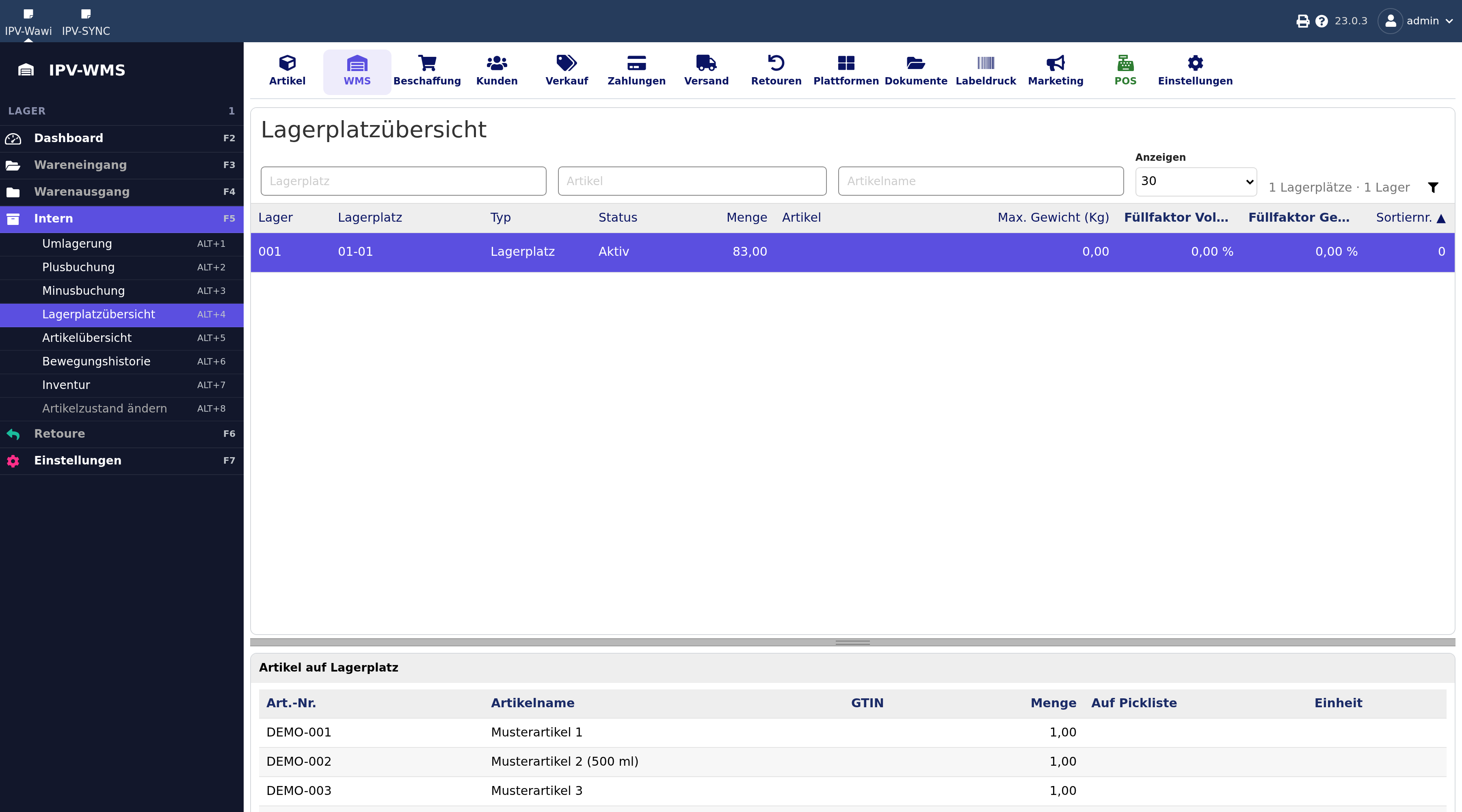
1 Wie viele Lagerplätze je Seite gezeigt werden.
2 Löscht den markierten Lagerplatz. Sein Name bleibt gesperrt (der Platz wird mit Datum als gelöscht gekennzeichnet), damit alte Buchungen nachvollziehbar bleiben.
Die Lagerplatzübersicht ist das Gegenstück zur Artikelübersicht (siehe unten): statt "wo liegt dieser eine Artikel" beantwortet sie "was liegt an diesem einen Lagerplatz".
- In der oberen Tabelle einen Lagerplatz anklicken – er wird markiert, unten erscheinen automatisch alle Artikel, die dort aktuell liegen.
- Doppelklick auf einen Artikel in der unteren Tabelle ("Artikel auf Lagerplatz") öffnet direkt die normale Artikelbearbeitung.
- Doppelklick auf eine Zeile in der oberen Tabelle öffnet das Lagerplatz-bearbeiten-Popup: Lagerplatzname, Bezeichnung (optional – bleibt sie leer, übernimmt die Wawi automatisch den Lagerplatznamen), Typ, Status, Priorität, Sortiernummer, Maße/Gewicht, Beschreibung sowie Barcode inkl. eines automatisch erzeugten QR-Codes zum Herunterladen/Ausdrucken. Öffnet dabei jemand anderes denselben Lagerplatz gerade ebenfalls, greift dieselbe Bearbeiten-Sperre wie im Artikel-Dialog (siehe Artikel → Bearbeiten-Sperre).
Spalten anpassen: Über das Trichter-Symbol oben rechts neben der Trefferanzahl lassen sich einzelne Spalten ein- und ausblenden. Standardmäßig sichtbar sind "Max. Gewicht", "Füllfaktor Volumen" und "Füllfaktor Gewicht"; die Spalte "Bezeichnung" ist standardmäßig ausgeblendet, lässt sich hier aber dazuschalten. Die Auswahl wird pro Browser dauerhaft gemerkt. Spaltenbreiten lassen sich zusätzlich per Ziehen am rechten Rand einer Spaltenüberschrift anpassen – auch das bleibt gemerkt.
💡 Fallbeispiel: Sie wollen statt der reinen Lagerplatz-Referenz ("B012") auch die sprechende Bezeichnung ("Regal 3, Fach unten links") auf einen Blick sehen. Trichter-Symbol öffnen, Haken bei "Bezeichnung" setzen – die Spalte erscheint sofort zwischen Lagerplatz und Typ, ohne dass Sie sie jedes Mal neu einblenden müssen.
¶ 🔍 Artikelübersicht – der schnellste Weg, einen Artikel im WMS zu finden
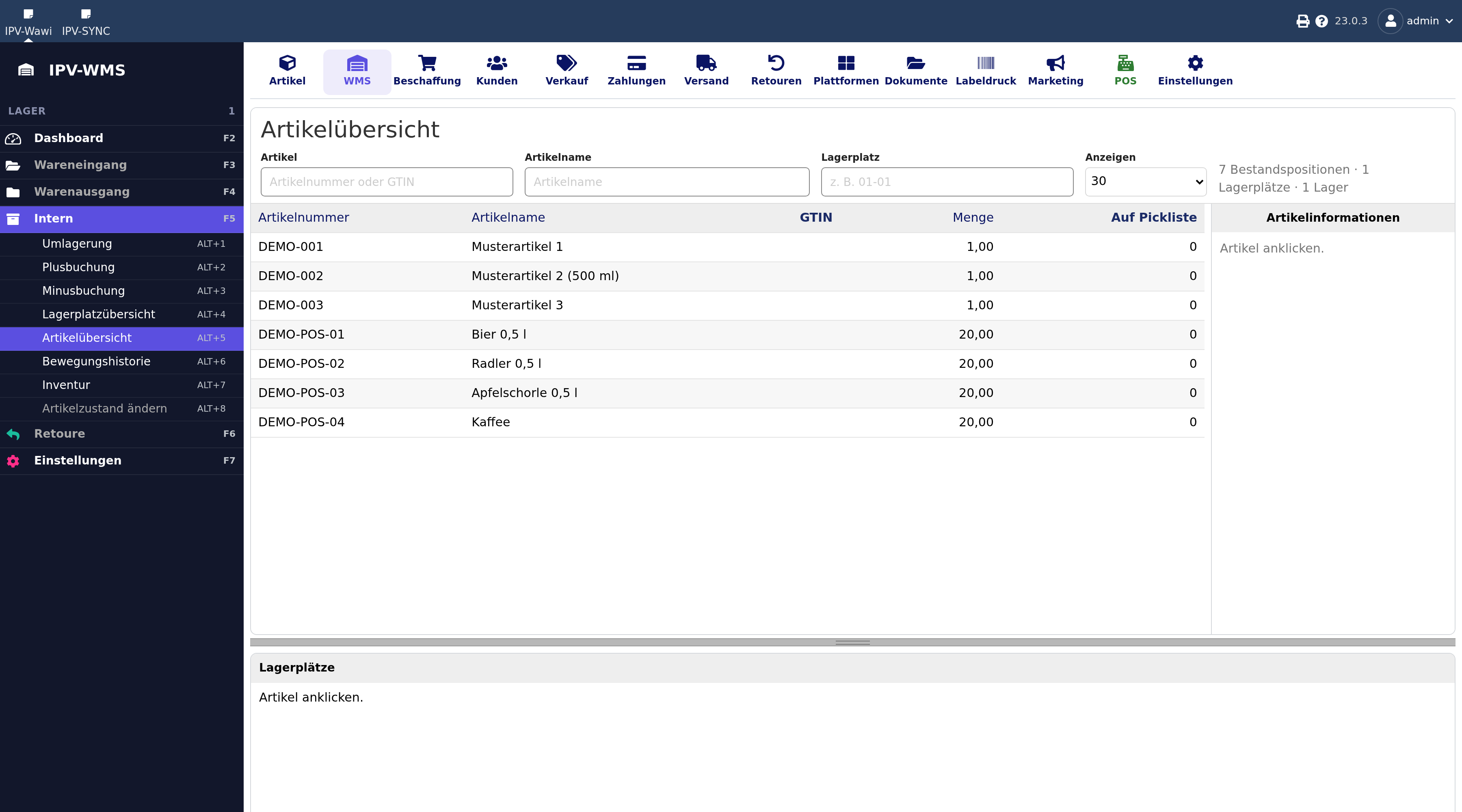
1 Suche nach Artikelnummer.
2 Suche nach Artikelname.
3 Suche nach Lagerplatz.
4 Wie viele Zeilen angezeigt werden.
- In der Liste eine Artikelzeile anklicken – sie wird farblich markiert.
- Unten erscheinen automatisch alle Lagerplätze, an denen dieser Artikel gerade liegt, mit jeweiliger Menge.
- Rechts sehen Sie Artikelbild und die wichtigsten Eckdaten.
- Doppelklick auf die Zeile öffnet direkt die normale Artikelbearbeitung (wie im Reiter Artikel).
💡 Fallbeispiel: Ein Kunde fragt, ob Sie einen bestimmten Artikel sofort verschicken können. Statt im Reiter Artikel nach dem Bestand zu suchen, gehen Sie direkt in WMS → Artikelübersicht, tippst die Artikelnummer, siehst sofort an welchem/welchen Lagerplätzen wie viel liegt.
Zeigt die Artikelübersicht eine LagerBaum-Spalte an (LagerBaum ist ein optional erhältliches Zusatzfeature), sehen Sie dort auch den organisatorischen Pfad eines Lagerplatzes (z. B. "Regal 12 → Fach A") – wie dieser Baum selbst aufgebaut/gepflegt wird, ist im Admin-Bereich beschrieben.
¶ 📦 Umlagerung, Plusbuchung, Minusbuchung
Plusbuchung — Ware kommt ins Lager, ohne dass ein Beleg dahintersteht.
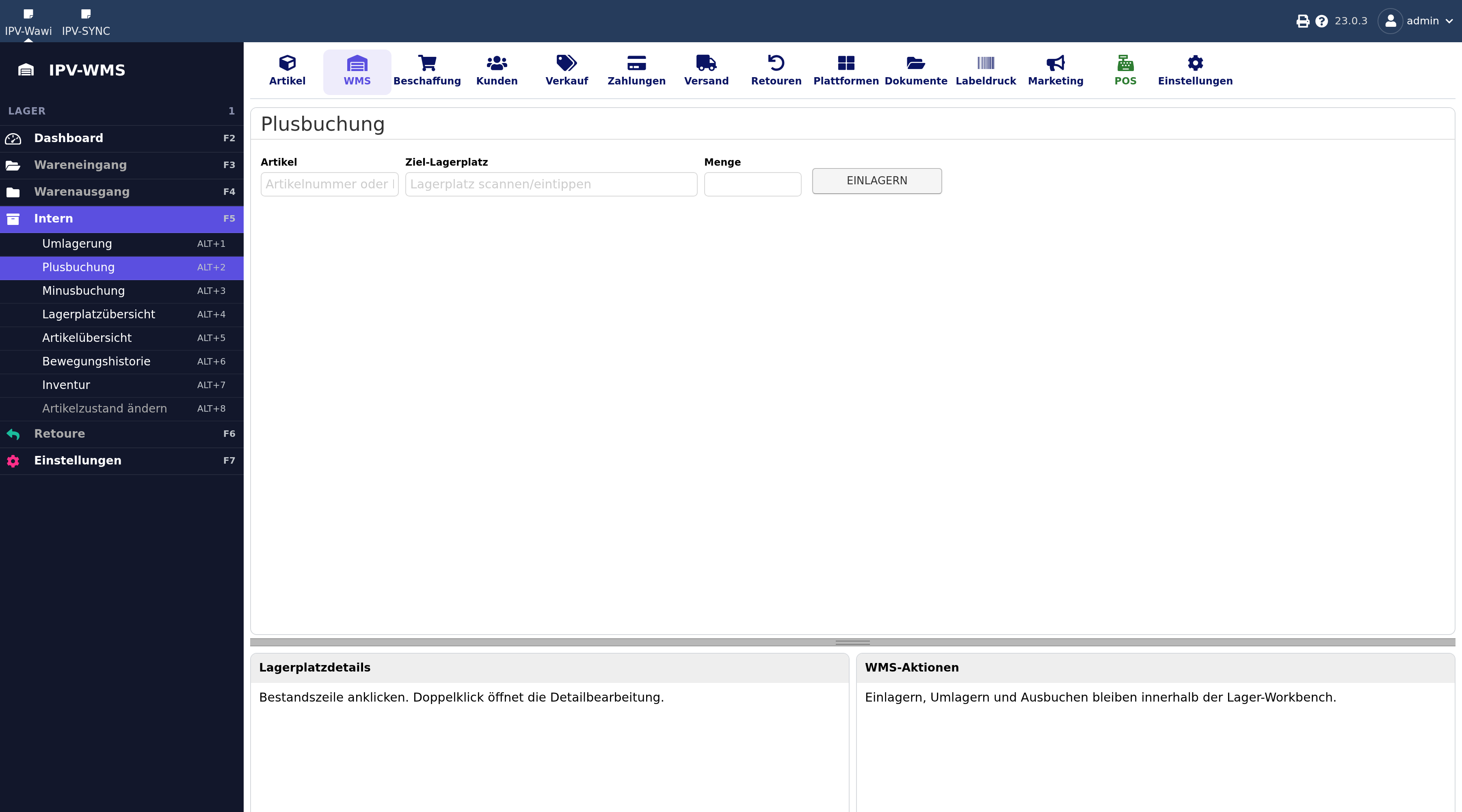
1 Welcher Artikel eingelagert wird. Tippen oder scannen — Vorschläge erscheinen beim Tippen.
2 Auf welchen Lagerplatz die Ware kommt. Ebenfalls scannbar.
3 Wie viel. Danach Einlagern — die Buchung steht sofort in der Bewegungshistorie.
Umlagerung — Ware wechselt den Lagerplatz. Der Bestand bleibt gleich.
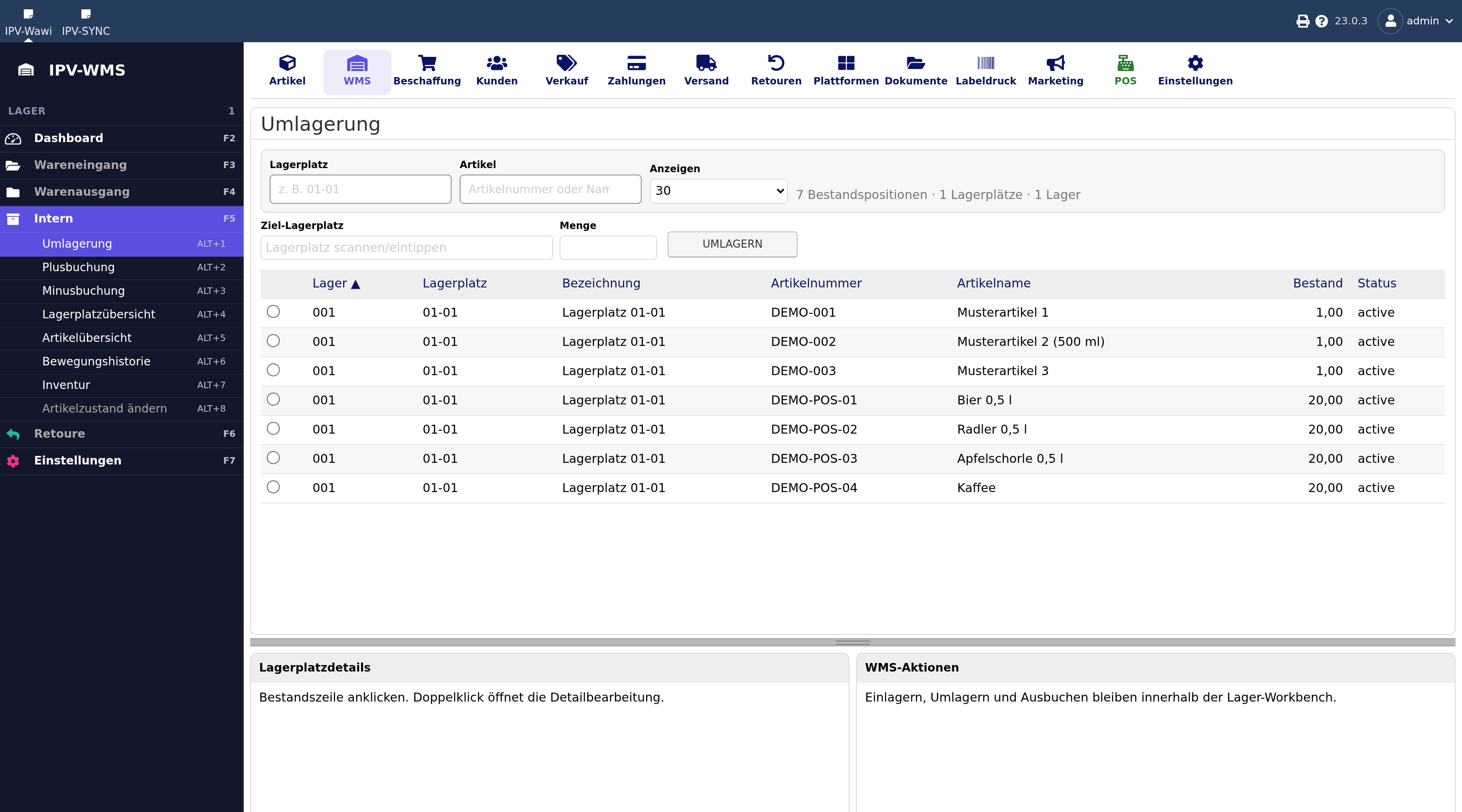
1 Filter nach Lagerplatz — schränkt die Liste darunter ein.
2 Filter nach Artikel. Beide Filter wirken sofort beim Tippen.
3 Wie viele Zeilen die Liste zeigt.
4 Wohin umgelagert wird.
5 Wie viel. Ohne Angabe wird der gesamte Bestand der Zeile umgelagert.
6 Die Bestandsliste: hier klicken Sie die Zeile an, aus der umgelagert werden soll. Erst danach sind Ziel und Menge auszufüllen.
Minusbuchung — Ware verlässt das Lager ohne Beleg: Bruch, Schwund, Muster.
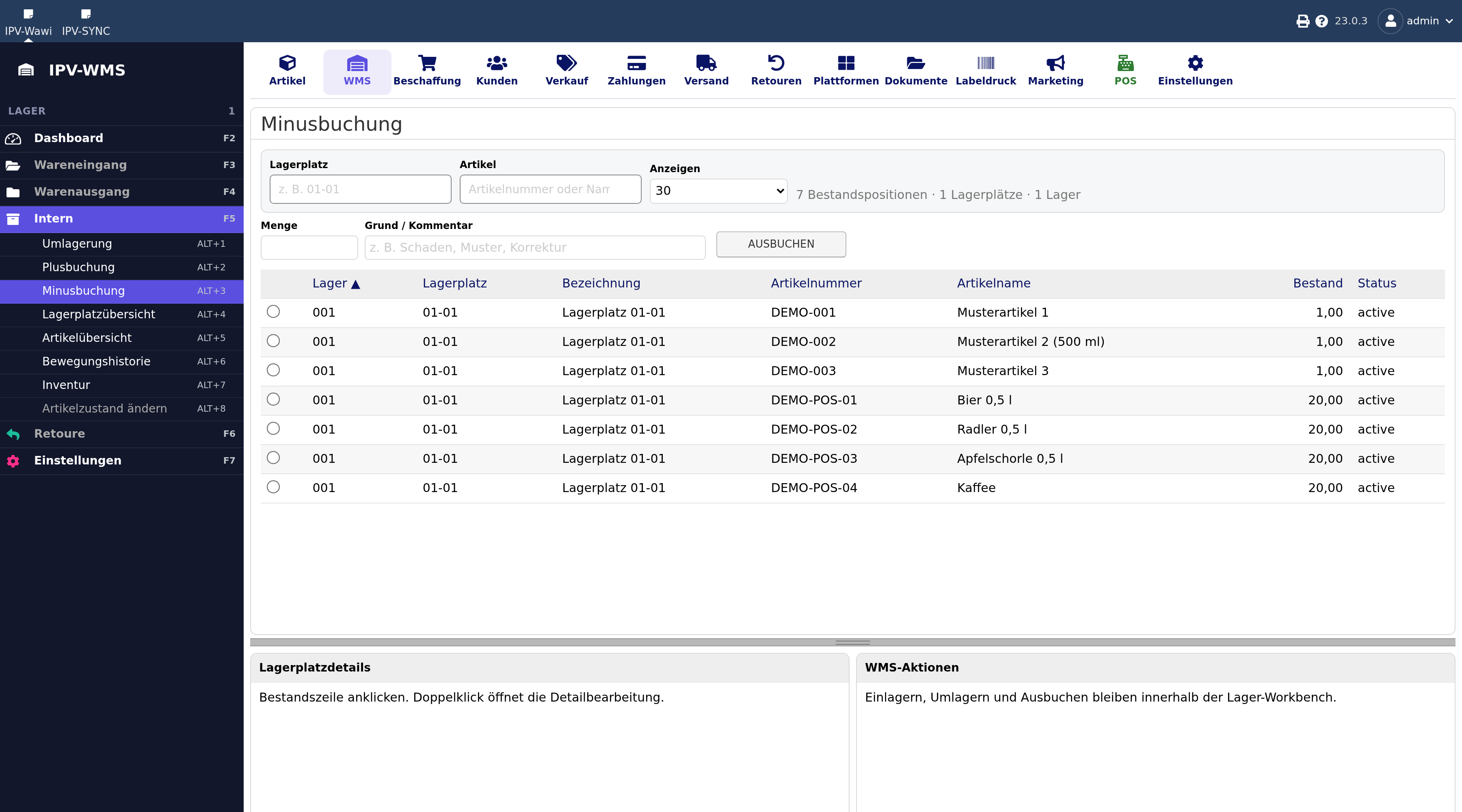
1 Filter nach Lagerplatz.
2 Filter nach Artikel.
3 Wie viele Zeilen die Liste zeigt.
4 Wie viel ausgebucht wird.
5 Der Grund: Bruch, Schwund, Muster, Eigenverbrauch. Er steht später in der Bewegungshistorie und ist das Einzige, was die Frage „wo sind die 12 Stück hin" beantwortet. Deshalb nie leer lassen.
6 Die Zeile anklicken, aus der ausgebucht wird.
Bei allen drei Vorgängen tippen Sie Artikel und Lagerplatz einfach in ein Feld – die Wawi schlägt Ihnen passende Treffer automatisch vor (Autocomplete), sobald Sie ein paar Zeichen eingibst. Das funktioniert sowohl über die Artikelnummer als auch über den Namen.
💡 Fallbeispiel Umlagerung: Ihr räumt ein Regal um und ein Artikel soll vom bisherigen Lagerplatz "A-01-01" auf "B-03-02" wandern:
- WMS → Intern → Umlagerung öffnen.
- Artikel eintippen, aus der Vorschlagsliste den richtigen auswählen.
- Als Quelle "A-01-01" wählen, als Ziel "B-03-02".
- Menge eintragen und bestätigen – die Buchung ist sofort in der Lagerplatzübersicht und in der Artikelübersicht sichtbar, außerdem in der Bewegungshistorie protokolliert.
¶ 📜 Bewegungshistorie
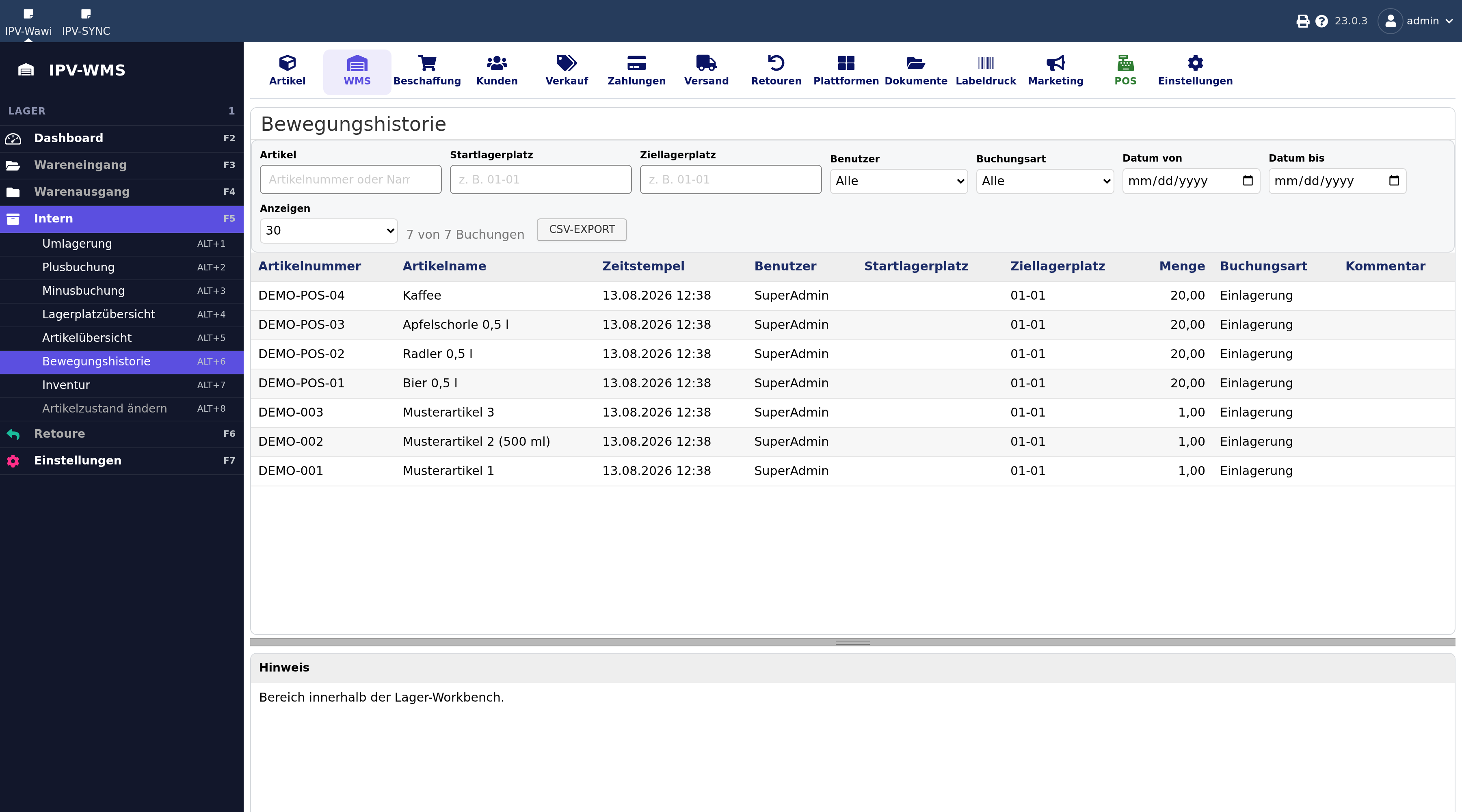
1 Filter nach Artikel — Nummer oder Name.
2 Von welchem Platz die Ware kam.
3 Auf welchen Platz sie ging.
4 Wer gebucht hat. Zur Auswahl stehen nur Personen, die tatsächlich gebucht haben.
5 Einlagerung, Ausbuchung, Umlagerung, Korrektur, Retoure, Umbenennung.
6 Ab wann.
7 Bis wann.
8 Wie viele Zeilen angezeigt werden.
9 Lädt das Ergebnis als Tabelle herunter — und zwar vollständig, unabhängig davon, wie viele Zeilen gerade angezeigt werden.
⚠️ Freigabe durch einen Admin erforderlich. Dieser Punkt ist nur sichtbar, wenn Sie ein Admin das entsprechende Recht dafür gegeben hat (siehe Admin-Bereich) – ohne dieses Recht fehlt der Menüpunkt komplett in der linken Navigation.
Die Bewegungshistorie ist ein reines Protokoll: jede Einlagerung, Ausbuchung, Umlagerung und Korrektur, die jemals über WMS gebucht wurde, taucht hier auf – wer sie gebucht hat, wann, an welchem Artikel, von welchem Lagerplatz zu welchem und mit welcher Menge.
Wichtig: Eine Umlagerung ist immer eine Buchung mit Start- und Ziellagerplatz. Wird stattdessen erst ausgebucht und später separat wieder eingebucht, erscheinen das bewusst als zwei getrennte Buchungen (Ausbuchung + Einlagerung) – auch wenn beides zeitlich kurz hintereinander passiert.
Filtermöglichkeiten oben in der Liste:
- Artikel – Artikelnummer oder Name (unscharfe Suche)
- Startlagerplatz / Ziellagerplatz
- Benutzer – Dropdown mit allen Nutzern, die tatsächlich schon Buchungen gemacht haben
- Buchungsart – Einlagerung, Ausbuchung, Umlagerung, Korrektur, Systemabgleich, Umbenennung
- Datum von / bis
- Anzeigen – wie viele Zeilen gleichzeitig geladen werden (30/100/500/1000/Alle); die Anzeige oben rechts zeigt immer "X von Y Buchungen", also wie viele der insgesamt gefundenen Treffer gerade geladen sind
Alle Filter wirken sofort beim Eintippen bzw. Auswählen, kein extra Bestätigen nötig.
💡 Fallbeispiel: Ein Artikel fehlt an seinem gewohnten Lagerplatz. Über Bewegungshistorie → Artikel eintippen sehen Sie die komplette Buchungskette dieses Artikels – wann er wohin umgelagert oder ausgebucht wurde und von wem.
CSV-Export: Über den Button oben rechts lässt sich die aktuell gefilterte Liste vollständig als CSV-Datei exportieren – unabhängig von der "Anzeigen"-Begrenzung, also auch wenn mehr Buchungen existieren als gerade angezeigt werden.
¶ 🔢 Inventur (Stichtagsinventur)
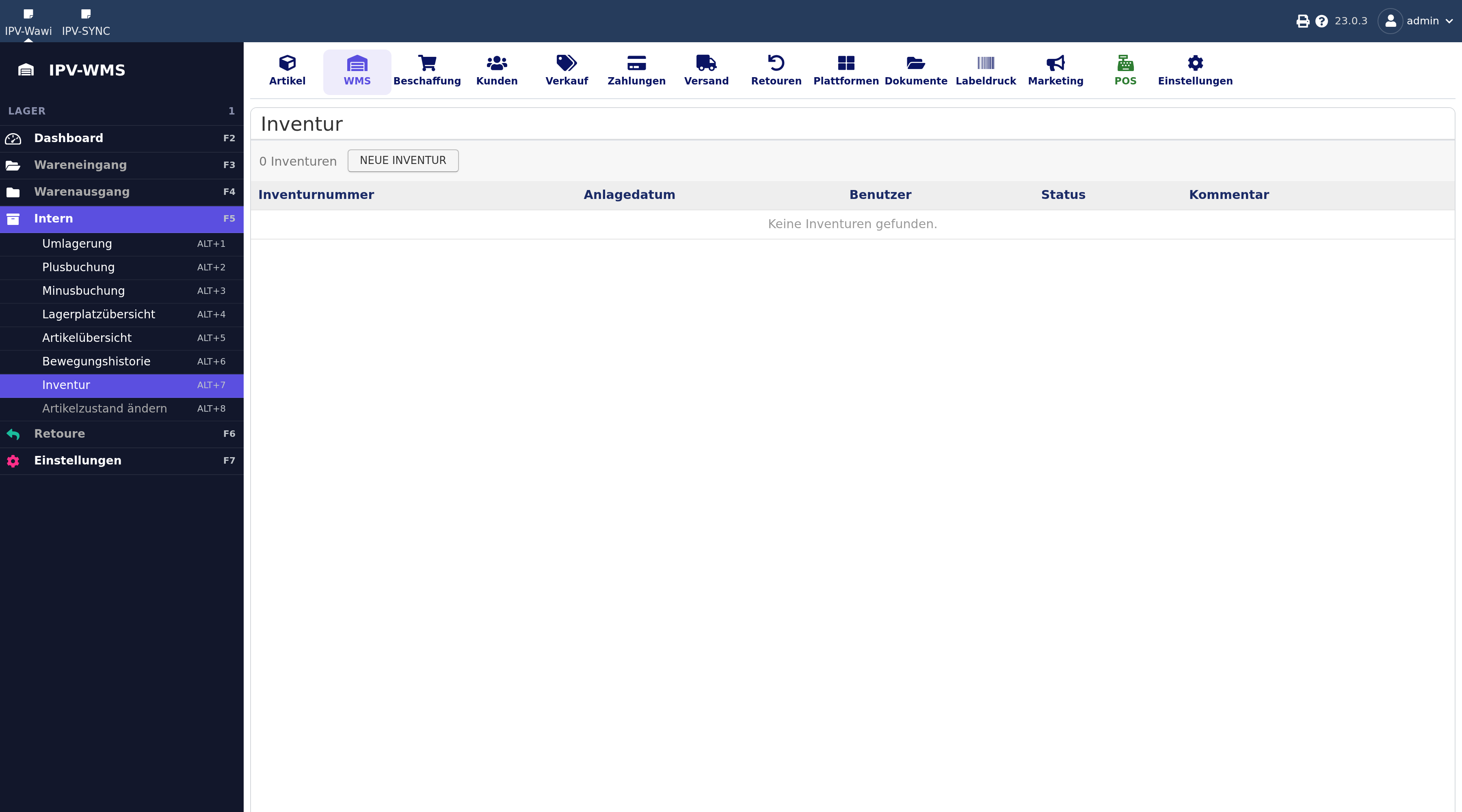
1 Legt eine neue Inventur an. Danach wählen Sie die Lagerplätze aus, zählen, prüfen die Differenzliste und buchen. Das Buchen ist der letzte Schritt und lässt sich nicht rückgängig machen.
⚠️ Freigabe durch einen Admin erforderlich. Sichtbarkeit und Bearbeiten sind zwei getrennte Rechte – ein Nutzer kann z. B. nur Inventuren einsehen, ohne selbst welche anlegen/zählen/buchen zu dürfen (siehe Admin-Bereich).
¶ Einstiegspunkt: die Inventur-Liste
WMS → Intern → Inventur zeigt zunächst eine Liste aller bisherigen Inventuren (Nummer, Anlagedatum, Benutzer, Status "Offen"/"Abgeschlossen", Kommentar). Von hier aus:
- NEUE INVENTUR (Button oben) öffnet das Anlage-Formular (siehe unten).
- Details (Link in jeder Zeile) öffnet die Zähl-/Buchen-Ansicht dieser Inventur.
- Differenzliste (CSV) (nur bei offenen Inventuren, direkt in der Zeile) lädt den aktuellen Stand als CSV herunter, ohne die Inventur erst zu öffnen.
¶ 1. Anlegen
So legen Sie eine neue Inventur an:
- In der linken Liste die gewünschten Lagerplätze anklicken (markiert sie orange). Optional vorher über "Von Lagerplatz"/"Bis Lagerplatz" eingrenzen: nur ein Feld befüllt = "beginnt mit"-Filter, beide Felder befüllt = Bereich (z. B. "02-01" bis "02-06").
- Über den Button
>(nur markierte Zeilen) oder>>(alle gerade sichtbaren Zeilen) in die rechte "ausgewählt"-Liste verschieben. Mit</<<lassen sich Zeilen genauso wieder zurückschieben. - Optional oben rechts einen Kommentar eintragen.
- Jetzt tatsächlich klicken:
- NEUE INVENTUR – legt die Inventur mit dem aktuellen Bestand der ausgewählten Lagerplätze als Soll-Menge an (Snapshot – spätere Buchungen an diesen Lagerplätzen ändern die Soll-Menge dieser Inventur nicht mehr rückwirkend).
- BESTAND AUF NULL SETZEN – legt stattdessen eine Blindzählung an (Soll-Menge wird auf 0 eingefroren, der reale Lagerbestand bleibt bis zum Buchen unangetastet).
- ZURÜCK – bricht ab, ohne etwas anzulegen, und geht zur Liste zurück.
Nach dem Klick auf "NEUE INVENTUR" oder "BESTAND AUF NULL SETZEN" öffnet sich automatisch die Detailansicht der neu angelegten Inventur – erkennbar an der Überschrift "Inventur <Nummer> - Offen" (z. B. "Inventur 3 - Offen"; die Zahl ist die fortlaufende Inventurnummer aus der Liste). Von hier geht es mit Schritt 2 weiter.
¶ 2. Zählen
Auf dieser Detailseite finden Sie von oben nach unten:
- Überschrift "Inventur
<Nummer>- Offen". - Button-Zeile: ZURÜCK (zurück zur Liste), DIFFERENZLISTE (CSV) (aktueller Stand als CSV-Download, jederzeit möglich – das ist bereits die "Differenzliste", es gibt keine eigene Ansicht dafür), INVENTUR LÖSCHEN (mit Sicherheitsabfrage, löscht die komplette Inventur).
- Kommentar-Feld + KOMMENTAR ÄNDERN-Button – Kommentar jederzeit anpassbar, solange offen.
- Lagerplatz-Tabelle: eine Zeile je ausgewählter Lagerplatz mit Soll-Menge, Ist-Menge (Summe) und z. B. "6 ungezählt". Klicke auf einen Lagerplatz (z. B. "02-02") – die Artikeltabelle darunter (Punkt 6) lädt dann die Artikel genau dieses Lagerplatzes. Der gerade ausgewählte Lagerplatz wird fett hervorgehoben.
- AKT. BESTÄNDE ÜBERNEHMEN-Button – nur vorhanden, solange am ausgewählten Lagerplatz noch nichts gezählt wurde. Klick setzt die Ist-Menge aller Artikel dieses Lagerplatzes auf die jeweilige Soll-Menge (praktisch, wenn dort nachweislich alles stimmt).
- Artikeltabelle des gerade ausgewählten Lagerplatzes: Artikelnummer, Artikelname, Soll-Menge, und ein leeres, editierbares Ist-Menge-Feld je Artikel. Trage hier die gezählte Menge ein.
- SPEICHERN-Button unter der Artikeltabelle – klicke ihn, um die eingetragenen Ist-Mengen zu sichern. Er speichert nur die Zeilen des gerade ausgewählten Lagerplatzes.
Danach: Klicke oben in der Lagerplatz-Tabelle (Punkt 4) den nächsten Lagerplatz an und wiederhole die Punkte 5–7, bis jeder Lagerplatz gezählt und gespeichert ist.
¶ 3. Buchen
Wenn alle Lagerplätze gezählt sind: Ganz unten auf derselben Detailseite (unterhalb der Artikeltabelle) klicken Sie auf BUCHEN. Das ist irreversibel und nur sichtbar, solange die Inventur den Status "Offen" hat. Ein Bestätigungsdialog zeigt vorher die Anzahl betroffener Positionen – erst nach dem Bestätigen wird tatsächlich gebucht:
- Artikel mit erfasster Differenz werden auf die gezählte Ist-Menge korrigiert.
- Nicht gezählte Artikel (kein Ist-Menge-Eintrag) werden auf 0 ausgebucht.
- Jede Korrektur erscheint danach in der Bewegungshistorie als Buchungsart "Korrektur" mit Verweis auf die Inventurnummer.
Nach dem Buchen wechselt der Status auf "Abgeschlossen", die Überschrift ändert sich entsprechend, und nichts an dieser Inventur (Kommentar, Zählwerte, Lagerplätze) lässt sich danach noch ändern.
💡 Fallbeispiel: Sie wollen nur ein einzelnes Regal (Lagerplätze "02-01" bis "02-06") zählen. Bei "Neue Inventur anlegen" tragen Sie bei "Von Lagerplatz" "02-01" und bei "Bis Lagerplatz" "02-06" ein, übernimmst die sechs Treffer per
>>in die rechte Liste und legst an. Anschließend klicken Sie in der Detailansicht nacheinander jeden der sechs Lagerplätze an, trägst die gezählte Menge ein und speicherst – erst wenn alle sechs durch sind, buchst Sie am Ende die Differenzen.
¶ 🌳 LagerBaum (optional erhältlich)
Weg: WMS → Einstellungen → LagerBaum (ALT+5)
Der LagerBaum ist eine Gliederung über Ihren Lagerplätzen. Er ändert nichts an ihnen und nichts
am Bestand — er beantwortet nur die Frage, wo etwas steht, in Ihren eigenen Worten: Halle,
Container, Regal, Palette, Rollwagen. So tief und so gemischt, wie Sie wollen.
¶ Wofür man das braucht
Ein Lagerplatz allein sagt „01-01". Er sagt nicht, dass 01-01 in einem Container steht, der gerade
auf dem Hof abgestellt ist. Genau dafür ist der Baum da — und dafür, dass Sie eine ganze Einheit
auf einmal bewegen können.
💡 Beispiel: Ein Container mit 20 Paletten kommt an und wird zunächst auf dem Hof abgestellt,
später in Halle B eingeräumt. Ohne Baum müssten Sie 20 Paletten einzeln umbuchen. Mit Baum ziehen
Sie den Knoten „Container C-14" von „Hof" nach „Halle B" — die 20 Paletten, alle darunter
hängenden Lagerplätze und deren Bestand gehen mit. Eine Bewegung statt zwanzig.
💡 Zweites Beispiel: Ein Regal wird ausgeräumt und der Inhalt kommt in ein anderes Regal.
Knoten verschieben, fertig — Sie müssen nicht wissen, welche Artikel gerade darin liegen.
¶ Was Sie dafür einmal tun
- Struktur anlegen: unter dem Lager einen Knoten „Halle A", darunter „Regal 1", darunter „Palette
P-01" — so weit, wie es Ihnen nützt. - Lagerplätze zuordnen: jeden echten Lagerplatz an den Knoten hängen, an dem er physisch steht.
- Barcodes ausdrucken: jeder Knoten hat einen QR-Code. Damit lässt sich am Handy verschieben —
Quelle scannen, Ziel scannen, bestätigen. Wer im LKW steht, braucht keinen Rechner.
Danach zeigt die Artikelübersicht zu jedem Lagerplatz zusätzlich den Pfad im Baum, also
„Halle A > Regal 1 > Palette P-01" statt nur „01-01".
¶ Die Maske im Einzelnen
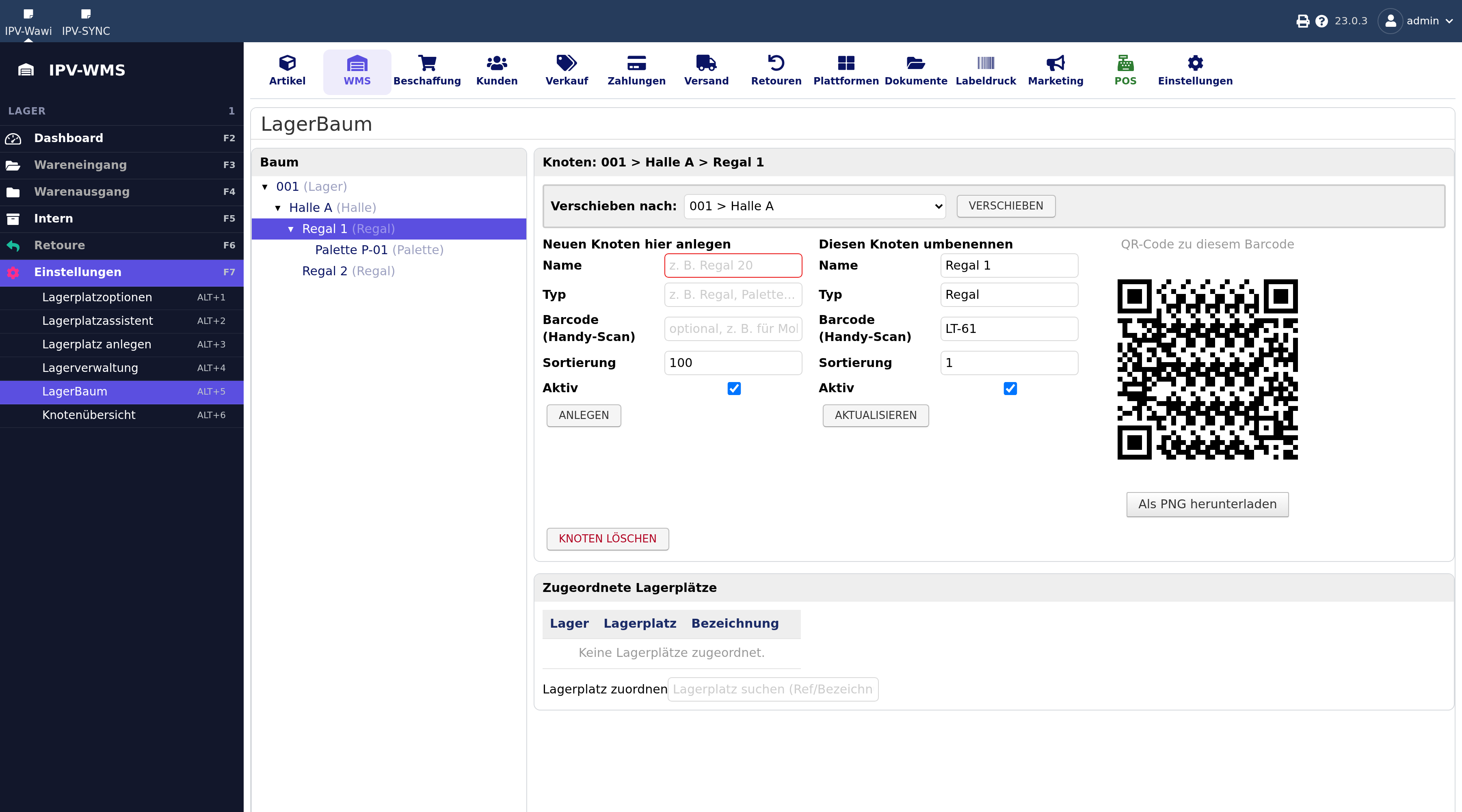
1 Der Baum. Ganz oben stehen Ihre Lager — die kommen von selbst, die legen Sie nicht an. Alles darunter bauen Sie frei auf. Ein Klick auf einen Knoten zeigt rechts, was Sie damit tun können.
2 Verschieben — hier steckt der eigentliche Nutzen. Sie wählen ein neues Ziel, und der Knoten wandert samt allem darunter dorthin: Unterknoten, zugeordnete Lagerplätze, Bestand. Auch über Lagergrenzen hinweg — der Bestand wird dabei intern korrekt vom alten aufs neue Lager umgebucht.
3 Der QR-Code zum Barcode des Knotens, zum Ausdrucken und Ankleben. Wer ihn am Handy scannt, hat den Knoten sofort gewählt.
4 Der Barcode des Knotens. Er wird beim Anlegen automatisch vergeben (z. B. LT-61) und enthält bewusst keinen Hinweis auf das Lager — der Knoten kann ja das Lager wechseln.
5 Legt einen Knoten unterhalb des gewählten an. Typ ist ein freies Wort — Halle, Regal, Palette, Container, Rollwagen, was bei Ihnen üblich ist.
6 Ändert Name, Typ, Barcode und Sortierung des gewählten Knotens.
7 Löscht den Knoten. Lagerplätze und Bestand bleiben unberührt — es verschwindet nur die Einordnung.
8 Hängt einen echten Lagerplatz unter diesen Knoten. Erst dadurch wird aus der Gliederung etwas, das beim Verschieben auch Ware bewegt. Zur Auswahl stehen nur Lagerplätze des Lagers, zu dem der Knoten gehört.
¶ 🌳 Knotenübersicht (optional erhältlich)
Der LagerBaum zeigt die Struktur als Baum – gut zum Einordnen, unhandlich zum Suchen. Die Knotenübersicht zeigt dieselben Knoten als Liste, mit Suche, Filtern und Sortierung.
Zu finden unter WMS → LagerBaum → Knotenübersicht.
¶ Was in der Liste steht
Je Knoten: Bezeichnung, Typ (Halle, Regal, Container …), Barcode, das Lager, der vollständige Pfad von oben bis zum Knoten und die zugeordneten Lagerplätze.
¶ Suchen und filtern
Über der Liste stehen Felder für Knotenname, Typ, Barcode, Lagerplatz und Lager. Sie wirken beim Tippen, ohne Bestätigen-Knopf, und lassen sich kombinieren: Typ „Regal" plus Lager „001" zeigt alle Regale in diesem Lager.
Jede Spalte lässt sich über die Überschrift auf- und absteigend sortieren. Über der Liste steht, wie viele Knoten die aktuelle Auswahl enthält, dazu die Anzeigeauswahl (30/100/500/1000/Alle) wie auf den übrigen WMS-Listen.
¶ IDs ein- und ausblenden
Über das Trichtersymbol rechts über der Liste lassen sich Spalten ein- und ausblenden — darunter die IDs. Sind sie eingeschaltet, steht hinter jedem Knoten im Pfad seine Nummer in Dunkelblau, etwa Halle #12 > Container #30.
Gebraucht wird das, wenn zwei Knoten gleich heißen: Der Name allein sagt dann nicht, welcher gemeint ist, die Nummer schon. Die Einstellung merkt sich der Browser, jeder Arbeitsplatz entscheidet also für sich.