ℹ️ Mobile Erfassung ist ein optional erhältliches Zusatzmodul und nicht auf jeder Installation vorhanden. Fehlt der Bereich in Ihrer Wawi, ist er nicht freigeschaltet.
Für Buchungen und Zählungen direkt im Lager gibt es eine eigenständige, schlanke Oberfläche fürs Handy – unabhängig vom normalen Wawi-Login, mit Kamera-Scan und vollständiger Offline-Fähigkeit. Gedacht für den Moment, in dem jemand bereits am Lagerplatz steht und nicht erst zurück an einen PC muss.
Bevor Sie die mobile Oberfläche nutzen kannst, braucht Ihr Handy einen Zugang – den richtet ein Administrator ein (siehe Admin-Bereich → Mobil).
¶ Aufbau der Seite
💡 Die roten Zahlen sind anklickbar und führen zur Erklärung.
¶ Nach der Anmeldung
Was Sie hier sehen, hängt von Ihren Rechten ab — wer nicht ausbuchen darf, sieht den Punkt nicht.
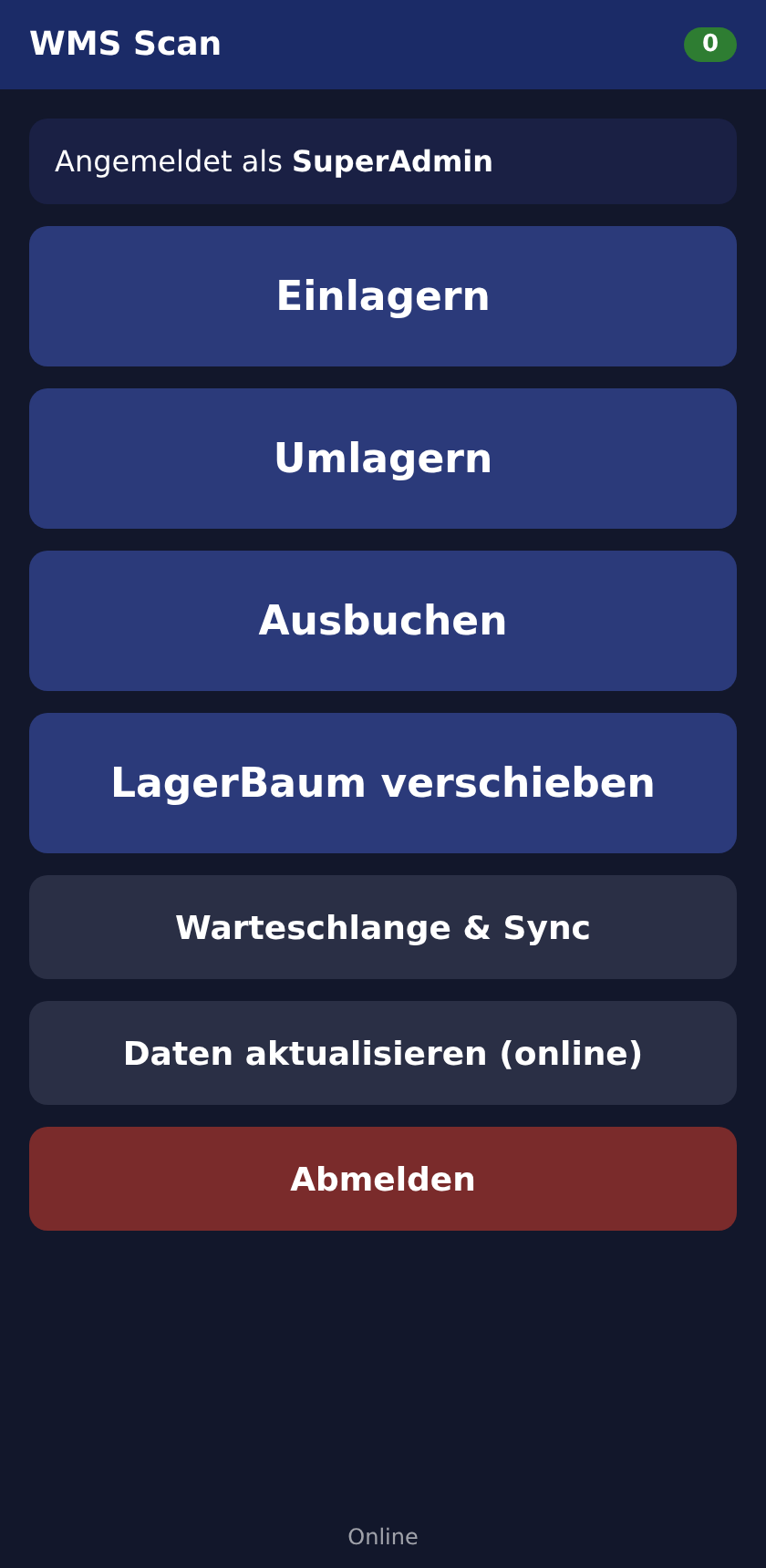
1 Wie viele Buchungen noch nicht übertragen sind. Grün mit 0 heißt: alles ist beim Server angekommen. Steht dort eine Zahl, liegen Buchungen im Gerät und warten auf Verbindung — gehen Sie erst aus dem Lager, wenn wieder 0 dasteht.
2 Ware auf einen Lagerplatz buchen: Artikel scannen, Platz scannen, Menge.
3 Ware von einem Platz auf einen anderen: Quelle scannen, Ziel scannen.
4 Ware aus dem Lager nehmen — mit Grund, genau wie am Rechner.
5 Einen ganzen Knoten verschieben: Quelle scannen, Ziel scannen, bestätigen. Damit lässt sich ein Container samt Inhalt umsetzen, ohne an den Rechner zu gehen.
6 Was noch nicht übertragen ist. Ohne Netz wird trotzdem gebucht — die Buchungen liegen hier und gehen raus, sobald wieder Verbindung besteht. Ein Funkloch im Lager hält niemanden auf.
7 Holt Artikel- und Lagerplatzdaten neu, damit auch offline die richtigen Vorschläge erscheinen.
8 Meldet das Gerät ab. Erst danach ist eine neue Anmeldung nötig.
9 Zeigt, ob das Gerät gerade Netz hat. Auch bei Offline können Sie weiterbuchen; die Buchungen sammeln sich in der Warteschlange.
¶ Aufbau der Seite
💡 Die roten Zahlen sind anklickbar und führen zur Erklärung.
¶ Aufbau der Seite
💡 Die roten Zahlen sind anklickbar und führen zur Erklärung.
Die Handy-Erfassung ist eine Webseite, keine App aus dem Store: Adresse im Browser öffnen, einmal anmelden, fertig. Danach bleibt das Gerät angemeldet.
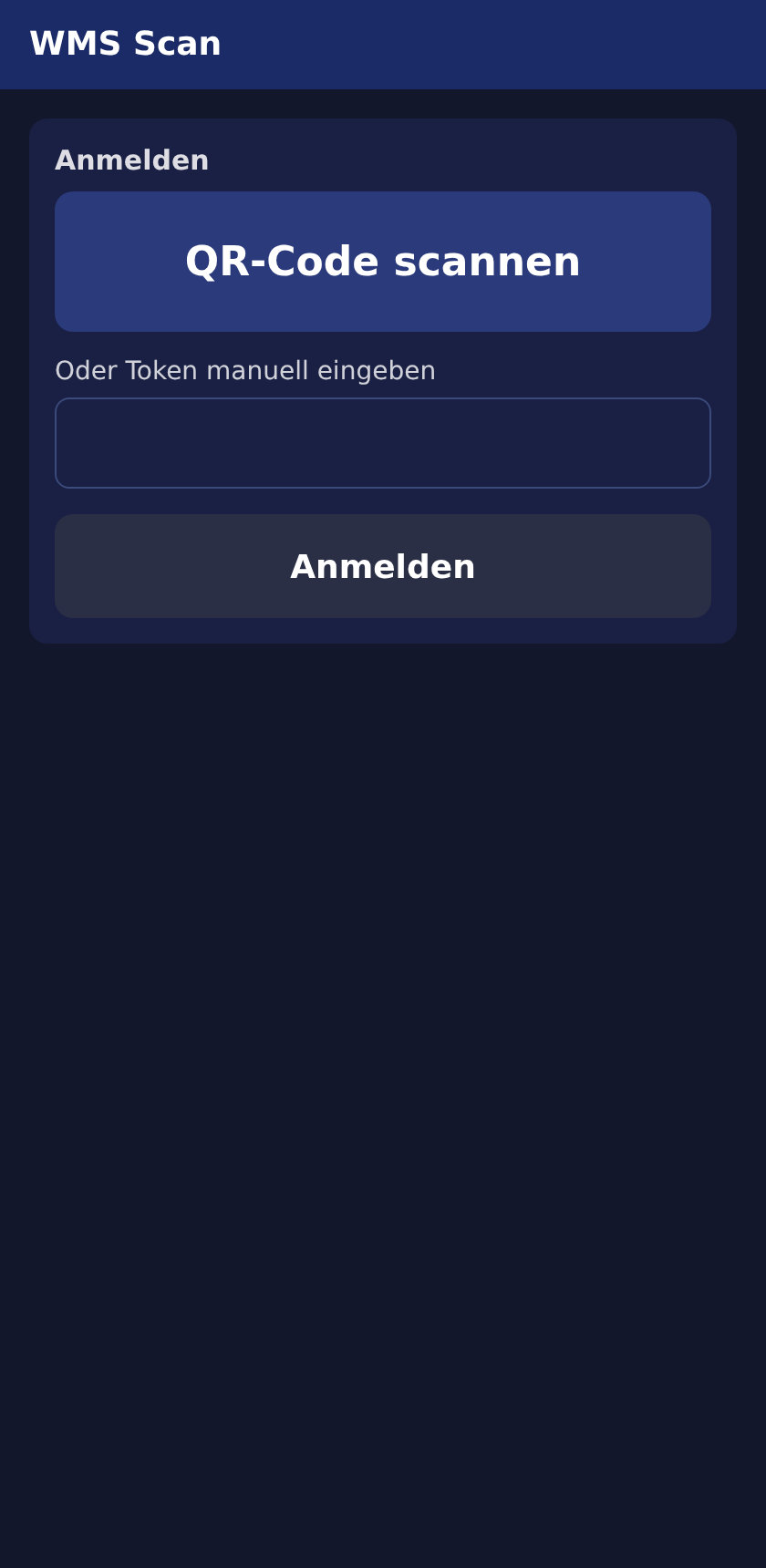
1 Der übliche Weg: den QR-Code scannen, den ein Administrator unter Einstellungen für dieses Gerät erzeugt. Damit ist die Anmeldung erledigt.
2 Geht auch von Hand, falls die Kamera nicht mitspielt.
3 Bestätigt die Eingabe.
¶ 📲 Buchen: Einlagern, Umlagern, Ausbuchen
Auf der Startseite der mobilen Oberfläche stehen die drei Buchungsarten als große Schaltflächen. Bei jeder wird nacheinander Artikel und Lagerplatz gescannt (Kamera) bzw. eingetippt (auf Geräten ohne Kamerazugriff).
Das Besondere: Artikel- und Lagerplatz-Scan sind gegenseitig austauschbar. Ist der zuerst gescannte Code eindeutig einem einzigen Lagerplatz bzw. Artikel zuzuordnen, übernimmt die App die jeweils andere Angabe automatisch – ein zweiter Scan ist dann nicht mehr nötig.
💡 Fallbeispiel Ausbuchen: An einem Lagerplatz liegt gerade nur ein einziger Artikel. Der Mitarbeiter scannt direkt den Lagerplatz-Code – die App erkennt, dass dort genau ein Artikel liegt, übernimmt ihn automatisch, es fehlt nur noch die Menge. Läge an diesem Platz ausnahmsweise mehr als ein Artikel, zeigt die App stattdessen eine Liste zum Antippen.
💡 Fallbeispiel Einlagern: Ein neuer Karton eines bekannten Artikels kommt rein. Der Mitarbeiter scannt zuerst den Artikel – kennt die Wawi bereits genau einen Lagerplatz für diesen Artikel, wird der automatisch übernommen (nur Menge eingeben). Soll der Artikel stattdessen an einem neuen, bisher leeren Lagerplatz einsortiert werden, wird nach dem Artikel-Scan zusätzlich der Ziel-Lagerplatz gescannt.
¶ 🔗 Auftrag zuordnen (nur beim Ausbuchen)
Beim Ausbuchen lässt sich optional ein Auftrag zuordnen (sofern das Recht dafür vorhanden ist) – auch das funktioniert offline, da die Auftragsliste vorab automatisch aufs Handy geladen wird. Im Buchungsformular über das Suchfeld nach Auftragsnummer oder Kundenname suchen und die passende Position antippen.
¶ 🔢 Inventur zählen
Neben den drei Buchungsarten gibt es eine vierte Schaltfläche auf der Startseite: "Inventur zählen". Sie erscheint nur, wenn Ihr Zugang das Recht zur Inventur-Bearbeitung hat (dasselbe Recht wie am Desktop, siehe Admin-Bereich → WMS-Einstellungen). Damit lässt sich eine am Desktop bereits angelegte, offene Inventur (siehe WMS → Inventur) direkt am Lagerplatz zählen, statt Zettel zu führen und die Werte später abzutippen.
Wichtig, bevor Sie starten: Am Handy lässt sich keine neue Inventur anlegen und keine Inventur buchen – beides bleibt bewusst eine Aufgabe am Desktop-Rechner (Anlegen braucht die Lagerplatz-Bereichsauswahl, Buchen ist eine irreversible Aktion, für die man am Desktop den vollen Überblick hat). Die mobile Oberfläche deckt ausschließlich das Zählen einer bereits bestehenden, offenen Inventur ab.
¶ Ablauf
- Auf der Startseite "Inventur zählen" antippen.
- Anders als bei Einlagern/Umlagern/Ausbuchen wird hier nur der Lagerplatz gescannt oder eingetippt – kein zweiter Scan für einen Artikel, da bei einer Inventur ohnehin alle Artikel des Platzes auf einmal gezählt werden. Der Bildschirm heißt entsprechend schlicht "Lagerplatz scannen" bzw. "Lagerplatz-Code eingeben".
- Die App fragt den Server ab, ob dieser Lagerplatz gerade Teil einer offenen Inventur ist:
- Ist er das: Es erscheinen der Inventur-Titel (z. B. "Inventur 2") und darunter eine Liste aller Artikel dieses Lagerplatzes mit jeweiliger Soll-Menge und einem leeren Eingabefeld für die Ist-Menge. War ein Artikel bereits (am Desktop oder vorher am Handy) gezählt worden, ist sein Feld bereits mit dem gezählten Wert vorbefüllt.
- Ist er in keiner offenen Inventur enthalten: Ein Hinweistext sagt das direkt, ohne Fehlermeldung – das ist ein normaler Zustand (z. B. wenn nur ein Teil des Lagers gerade inventarisiert wird).
- Wird der Code gar keinem Lagerplatz zugeordnet: entsprechende Fehlermeldung.
- Für jeden Artikel die gezählte Menge eintragen. Nicht jeder Artikel muss sofort ausgefüllt werden – leer gelassene Felder werden beim Speichern schlicht übersprungen (kein "0" wird fälschlich gebucht).
- Speichern antippen. Das sichert alle gerade eingetragenen Mengen für diesen Lagerplatz – wie am Desktop wird lagerplatzweise gespeichert, nicht pro Artikel einzeln.
- Danach zum nächsten Lagerplatz gehen und ab Schritt 2 wiederholen, bis die Inventur vollständig gezählt ist.
"Akt. Bestände übernehmen": Solange an einem Lagerplatz noch gar nichts gezählt wurde, gibt es zusätzlich diesen Button – er übernimmt für alle Artikel dieses Platzes die Soll-Menge direkt als Ist-Menge (praktisch, wenn beim Blick ins Regal sofort klar ist, dass dort alles stimmt, ohne jede Menge einzeln abzutippen). Sobald mindestens ein Artikel des Platzes gezählt ist, verschwindet der Button – genau wie am Desktop.
💡 Fallbeispiel: Am Desktop wurde eine Inventur für die Lagerplätze "02-01" bis "02-06" angelegt. Ein Mitarbeiter geht mit dem Handy die sechs Plätze der Reihe nach ab: An "02-01" scannt er den Lagerplatz, zählt die drei dort liegenden Artikel durch, trägt die Mengen ein und speichert. An "02-04" ist auf einen Blick klar, dass der komplette Soll-Bestand noch stimmt – hier tippt er stattdessen einfach "Akt. Bestände übernehmen" an. Zurück am Schreibtisch sieht ein Kollege in der Desktop-Detailansicht der Inventur alle sechs Plätze bereits mit den passenden Ist-Mengen und Zeitstempeln und kann die Inventur nach einer letzten Kontrolle buchen.
¶ Unterschied zur Offline-Fähigkeit der übrigen Buchungsarten
Anders als bei Einlagern/Umlagern/Ausbuchen erfordert das Scannen/Abrufen eines Lagerplatzes bei der Inventur eine bestehende Verbindung – es gibt dafür keinen vorab aufs Handy geladenen Cache, die aktuellen Soll-/Ist-Mengen werden live vom Server geholt. Das Speichern der eingetragenen Mengen läuft dagegen wie gewohnt über die Warteschlange (siehe unten) und funktioniert auch offline; ohne Verbindung lässt sich also kein neuer Lagerplatz aufrufen, wohl aber ein bereits geöffneter fertig zählen und speichern.
¶ 🔒 Anmelden mit PIN
Nach dem Einrichten meldet sich das Handy mit einer PIN an, nicht mit dem QR-Code. Den brauchen Sie nur einmal – danach ist die PIN Ihr Zugang.
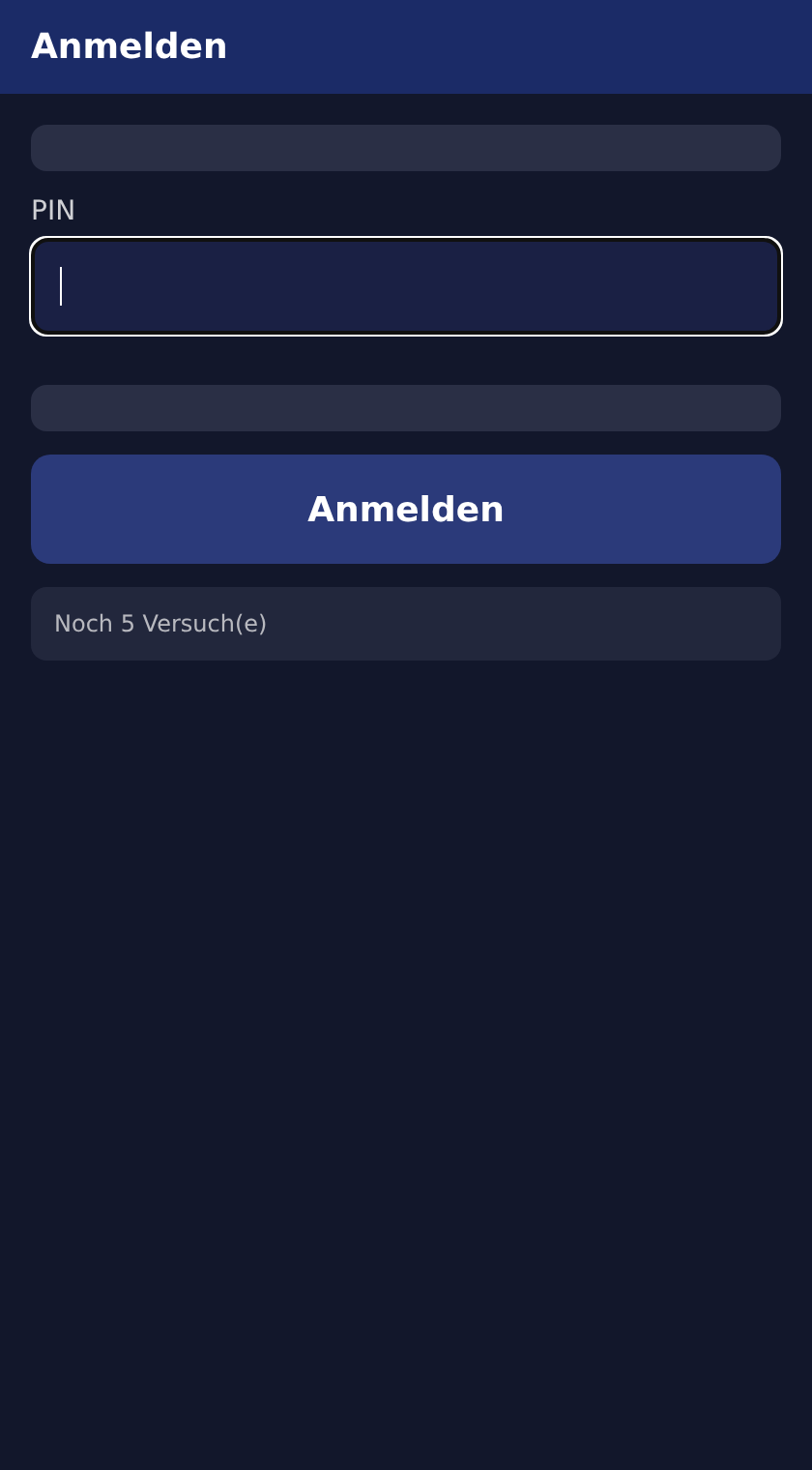
Die PIN wird abgefragt:
- beim Öffnen der App – auch nach einem Neustart des Handys
- nach dem Abmelden
- nach einer Zeit ohne Bedienung (der Administrator legt fest, nach wie vielen Minuten)
Sie funktioniert ohne Netz. Genau dafür ist sie da: Im Funkloch weitermachen, ohne sich neu anmelden zu müssen.
⚠️ Nach mehreren Fehlversuchen sperrt sich das Gerät und braucht einen neuen QR-Code vom Administrator. Wie viele Versuche erlaubt sind, ist einstellbar.
¶ Abmelden ist ungefährlich
Abmelden sperrt nur – der Zugang bleibt auf dem Gerät. Sie melden sich mit Ihrer PIN wieder an, auch mitten im Lager ohne Empfang. Der QR-Code wird dabei nicht noch einmal gebraucht.
💡 Die allererste PIN-Eingabe direkt nach dem Einrichten braucht einmal Netz. Danach nie wieder.
Was ohne Netz sonst noch geht und was nicht, steht weiter unten unter Offline-Nutzung.
¶ 📴 Offline-Nutzung
Auch die App selbst startet ohne Netz. Sie können sie schließen, das Handy neu starten und im Funkloch wieder öffnen – Anmeldung mit PIN, offene Buchungen sind noch da. Bedingung: Die Seite muss einmal mit Verbindung aufgerufen worden sein, damit das Handy sie vorhalten kann.
Einlagern, Umlagern, Ausbuchen sowie das Speichern einer Inventur-Zählung funktionieren auch ganz ohne Netzverbindung im Lager (das anfängliche Scannen/Abrufen des Lagerplatzes bei der Inventur bildet die einzige Ausnahme, siehe oben). Jede Buchung bzw. Zählung landet zunächst in einer lokalen Warteschlange auf dem Handy und wird automatisch übertragen, sobald wieder eine Verbindung besteht – ein manuelles "Synchronisieren" ist nicht nötig.
Schlägt eine Buchung beim Übertragen fehl (z. B. weil der Bestand inzwischen von einem Kollegen anderweitig verbucht wurde, oder eine Inventur inzwischen schon gebucht/abgeschlossen wurde), bleibt sie mit Fehlermeldung in der Warteschlange stehen statt stillschweigend zu verschwinden. Von dort lässt sie sich einsehen oder löschen.
💡 Fallbeispiel: Ein Mitarbeiter bucht mehrere Ausbuchungen in einer Ecke des Lagers ohne WLAN-Empfang. Alle Buchungen sammeln sich in der Warteschlange; sobald das Handy wieder Empfang hat, werden sie automatisch nacheinander übertragen. Eine davon schlägt fehl, weil der Bestand inzwischen bereits anderweitig ausgebucht wurde – diese eine Buchung bleibt mit Fehlermeldung sichtbar stehen, die übrigen sind bereits verbucht.