Der Reiter Zahlungen verknüpft Ihre Bank-Transaktionen mit den passenden Belegen (Rechnungen oder hochgeladenen Dateien) – die Buchhaltungs-Zuordnung für ein- und ausgehende Zahlungen.
¶ Aufbau der Seite
💡 Die roten Zahlen sind anklickbar und führen zur Erklärung.
Die Transaktionsliste: jede Bewegung auf dem Bankkonto, und daneben, welcher Beleg dazugehört. Zu jeder Zeile gehört entweder eine Rechnung (bei Einnahmen) oder ein hochgeladener Beleg (bei Ausgaben) — Ziel ist eine Liste ohne offene Zeilen.
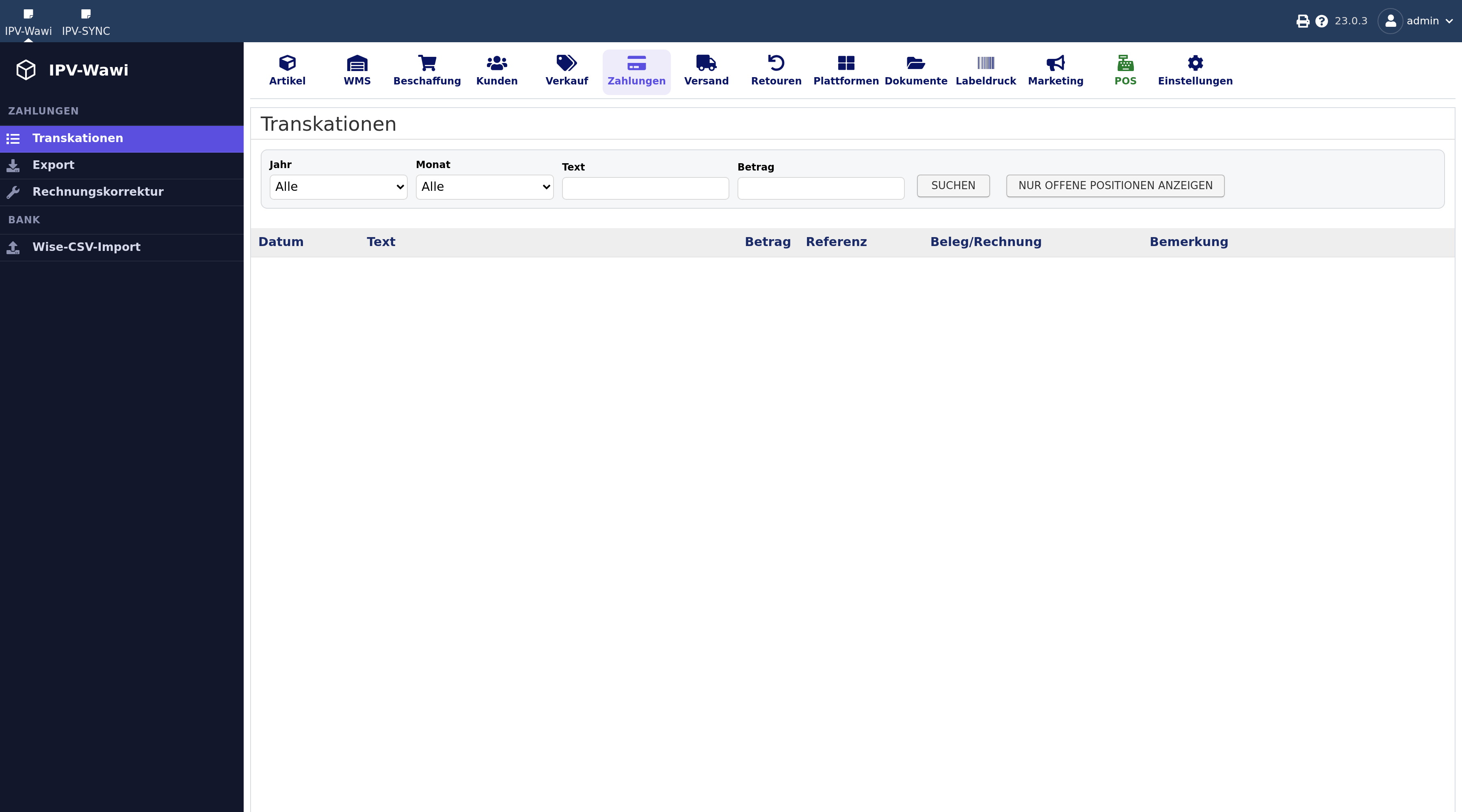
1 Beschränkt die Liste auf ein Jahr.
2 Beschränkt sie zusätzlich auf einen Monat.
3 Sucht im Verwendungszweck der Buchung.
4 Sucht nach einem Betrag — hilfreich, wenn Sie von der Rechnung ausgehen und die passende Zahlung suchen.
5 Wendet die Filter an.
6 Zeigt nur, wo noch etwas fehlt. Das ist die eigentliche Arbeitsliste: abarbeiten, bis sie leer ist.
¶ 🧭 Die linke Navigation
- Transaktionen – die Hauptliste, siehe unten
- Export – CSV-Export der Transaktionen
- Rechnungskorrektur – Werkzeug zur Prüfung/Reparatur fehlerhafter Verknüpfungen
- Wise-CSV-Import – Kontoauszüge von Wise als CSV importieren
¶ 📋 Transaktionen
Die Liste zeigt alle Bank-Transaktionen mit Datum, Text, Betrag, Referenz sowie – ganz rechts – ob und welcher Beleg bereits zugeordnet ist.
Filter oben (wirken sofort, kein Bestätigen nötig):
- Jahr / Monat
- Text – durchsucht die Buchungsbeschreibung
- Betrag
- Nur offene Positionen anzeigen – blendet bereits zugeordnete Transaktionen aus
¶ Einer Transaktion einen Beleg zuweisen
Klick auf Neu zuweisen neben einer Zeile öffnet ein Popup:
- Bei einer Einzahlung (positiver Betrag) schlägt die Wawi passende offene Rechnungen zur Auswahl vor – Rechnung markieren und speichern.
- Bei einer Ausgabe lässt sich stattdessen eine Datei hochladen (PDF/JPG/PNG/CSV) als Beleg.
- Ist gar kein Beleg nötig (z. B. Cashback, private Einlage), setzen Sie den Haken "Kein Beleg/keine Rechnung erforderlich" und trägst optional eine Bemerkung ein (z. B. "Privat").
💡 Fallbeispiel: Ein Kunde überweist per Vorkasse. Die Transaktion taucht in der Liste als Einzahlung auf, Sie klicken "Neu zuweisen", die Wawi schlägt bereits die passende offene Rechnung anhand von Betrag/Referenz vor – ein Klick auf "Speichern" verknüpft beides, die Rechnung gilt danach als bezahlt.
¶ 📤 Export
Exportiert die aktuell gefilterte Transaktionsliste als CSV – optional zusätzlich mit den zugeordneten Belegen/Rechnungen als ZIP-Datei, wenn Sie die Buchhaltungsunterlagen komplett weitergeben müssen (z. B. an den Steuerberater).
¶ 🛠️ Rechnungskorrektur
⚠️ Freigabe durch einen Admin erforderlich. Dieser Punkt ist nicht für jeden sichtbar.
Ein reines Reparatur-Werkzeug für den seltenen Fall, dass eine Verknüpfung technisch fehlerhaft geworden ist (z. B. nach einer stornierten Rechnung). Zeigt betroffene Fälle und erlaubt eine gezielte Korrektur, statt manuell in der Buchhaltung suchen zu müssen.
¶ 🏦 Wise-CSV-Import
Falls ihr ein Wise-Geschäftskonto nutzt: Kontoauszug als CSV-Datei exportieren (aus dem Wise-Dashboard) und hier hochladen. Die Wawi liest die enthaltenen Buchungen ein und stellt sie danach in der normalen Transaktionsliste zur Zuordnung bereit – wie eine Buchung, die direkt von der Bank käme.
💡 Fallbeispiel: Sie haben neben dem Hauptkonto auch ein Wise-Konto für Auslandszahlungen. Statt jede Wise-Buchung von Hand einzutragen, ladet ihr regelmäßig den aktuellen CSV-Export aus Wise hoch – die neuen Buchungen erscheinen danach automatisch in der Transaktionsliste und lassen sich dort wie gewohnt Rechnungen zuordnen.