Der Reiter Versand deckt den kompletten Versandprozess ab – von der Bestellung bis zur fertigen Sendung mit Trackingnummer, sowohl für eBay als auch für WooCommerce-Shops.
¶ Übersicht
Zeigt Kennzahlen wie die Anzahl aktueller WooCommerce- und eBay-Bestellungen – der schnelle Blick "wie viel liegt gerade an".
¶ eBay-Bestellungen versenden
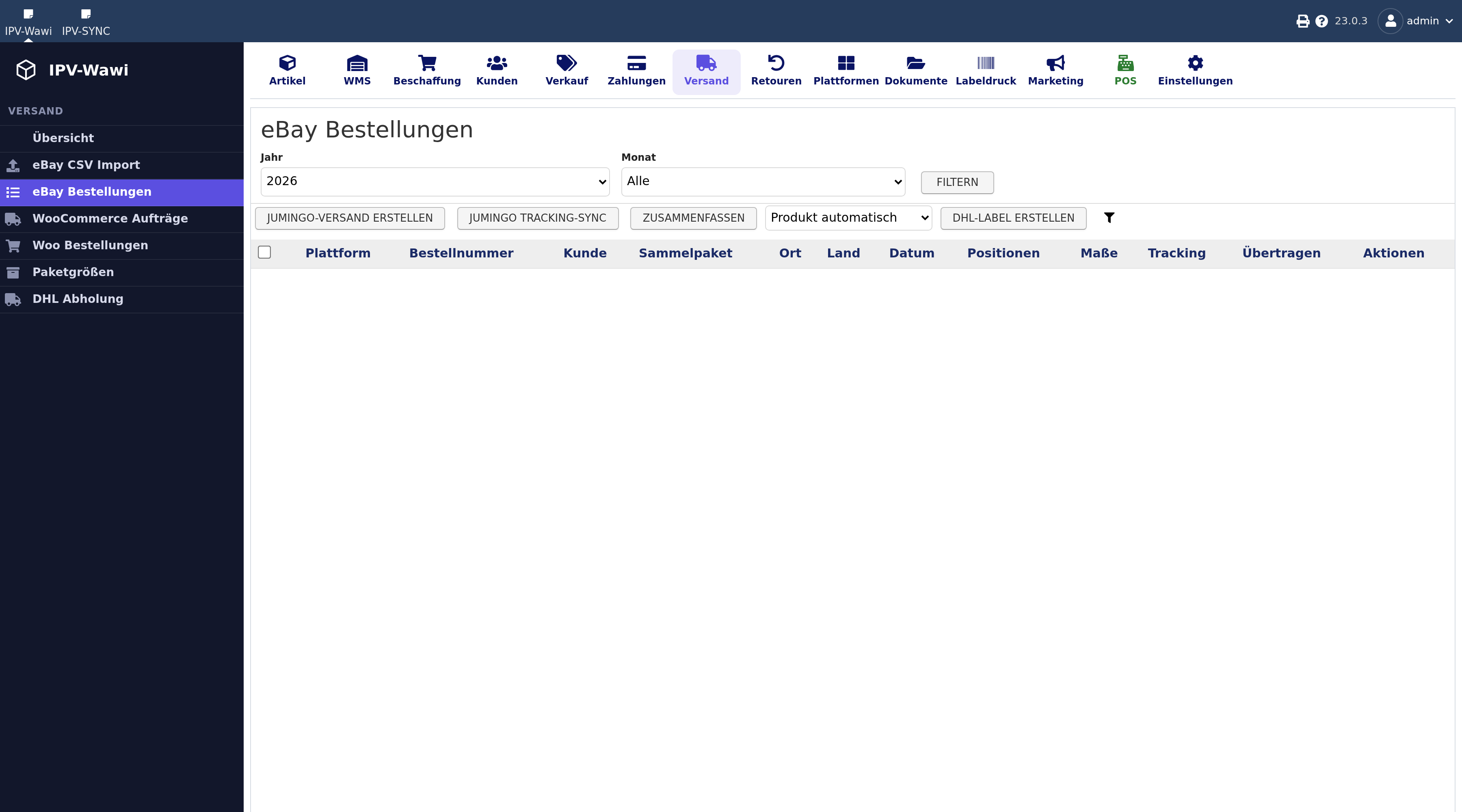
1 Beschränkt die Liste auf ein Jahr.
2 Und auf einen Monat.
3 Wendet Jahr und Monat an.
4 Erzeugt für alle angehakten Bestellungen die Sendungen bei JUMiNGO. Die Maße kommen aus der Paketvorlage oder aus dem, was Sie bei der Bestellung eingetragen haben; die Absenderdaten aus dem hinterlegten Shop.
5 Holt die Trackingnummern der letzten Tage von JUMiNGO und trägt sie bei den passenden Bestellungen nach. Sie müssen also keine Nummer abtippen.
6 Fasst mehrere Bestellungen desselben Kunden zu einem Paket zusammen — eine Sendung statt mehrerer.
7 Dasselbe über DHL statt JUMiNGO. Beide nutzen dieselben Maße und Absenderdaten; Sie entscheiden je Sendung.
¶ Schritt für Schritt
- eBay CSV Import: Shop auswählen, die aus eBay exportierte Bestelldatei hochladen. Die Bestellungen landen danach in der Liste eBay Bestellungen.
- In eBay Bestellungen die zu versendenden Bestellungen über die Checkboxen markieren (auch mehrere gleichzeitig).
- "Versand erstellen" klicken – die Wawi übergibt die markierten Bestellungen an den Versanddienstleister und erzeugt die Versandlabels, dabei werden automatisch die für den jeweiligen eBay-Shop hinterlegten Absenderdaten verwendet (siehe Einstellungen → Versand).
- Die zurückgelieferte Trackingnummer können Sie direkt in der Liste einsehen bzw. nachträglich eintragen, falls nötig.
- Muss eine bereits versendete Bestellung noch einmal raus (z. B. Nachlieferung), nutzen Sie "Duplizieren" statt sie neu anzulegen.
Über "Details" an einer Bestellung öffnen Sie direkt in derselben Ansicht die Positionen sowie die Versanddaten – entweder über eine hinterlegte Paketvorlage (siehe Paketgrößen unten) oder mit manuell eingetragenen Maßen, falls das Paket von den Standardgrößen abweicht.
¶ Tracking-Sync
Beim Öffnen dieses Reiters ruft die Wawi automatisch die letzten 5 Tage vom Versanddienstleister ab und gleicht sie mit Ihren eBay-Bestellungen ab (über Name/Straße/PLZ/Ort). Fehlt bei einer Bestellung noch die Trackingnummer, wird sie dabei automatisch nachgetragen – Sie müssen also nicht jede Sendung einzeln nachpflegen.
¶ Paketgrößen
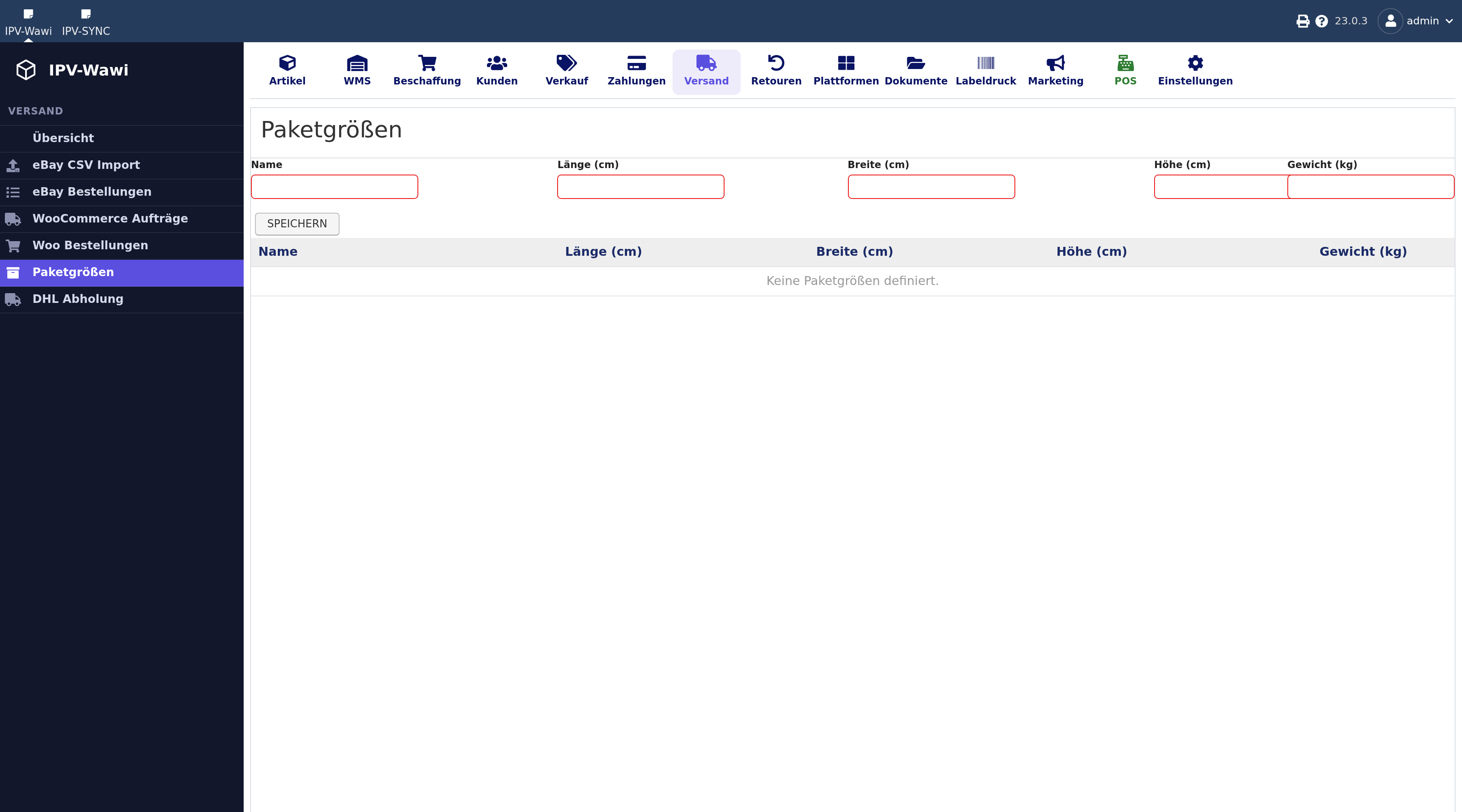
1 Ein Name, unter dem Sie die Vorlage wiedererkennen — etwa „Karton klein".
2 Die Länge des Pakets.
3 Die Breite.
4 Die Höhe.
5 Das Gewicht — sinnvollerweise das übliche Gesamtgewicht dieser Paketart, nicht das Leergewicht.
6 Legt die Vorlage an. Danach wählen Sie beim Versand nur noch den Namen, statt jedes Mal vier Zahlen einzutippen.
Hier legen Sie Ihre Standard-Paketvorlagen an (Maße, Gewicht), damit Sie beim Versand nicht jedes Mal manuell messen müssen – einfach die passende Vorlage auswählen.
¶ WooCommerce-Bestellungen versenden
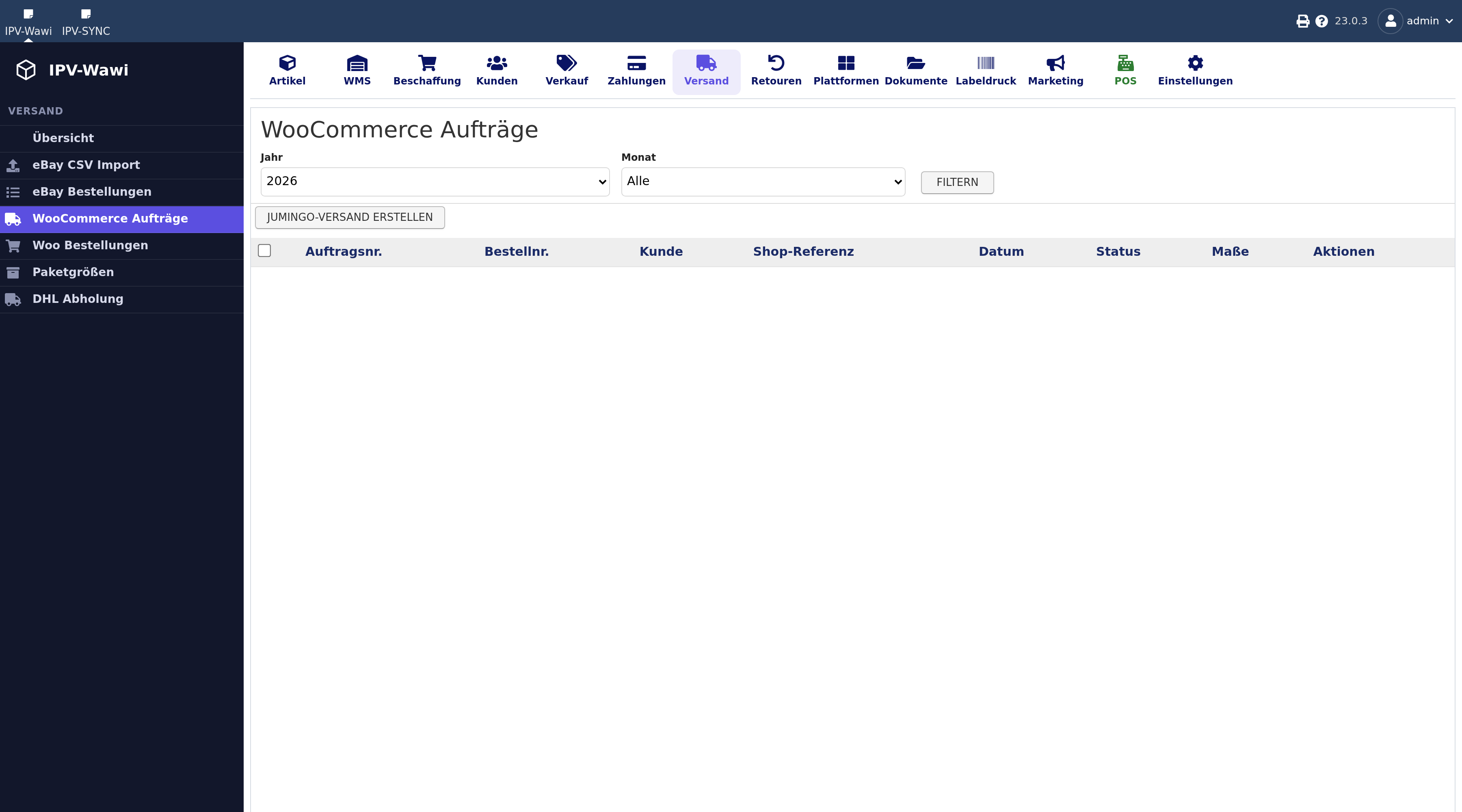
1 Beschränkt die Liste auf ein Jahr.
2 Und auf einen Monat.
3 Wendet Jahr und Monat an.
4 Erzeugt die Sendungen für alle angehakten Aufträge. Vorher müssen die Maße stehen — dafür gibt es je Auftrag den Link Versanddaten.
¶ Schritt für Schritt
- WooCommerce Aufträge zeigt Ihre offenen Aufträge aus Verkauf.
- Bei einem Auftrag auf "Versanddaten" klicken und die Maße eintragen (Paketvorlage oder manuell).
- Danach die gewünschten Aufträge markieren und "Versand erstellen" klicken – wie bei eBay wird das Label beim Versanddienstleister erzeugt.
- Unter Woo Bestellungen sehen Sie alle bereits erfassten Woo-Versandaufträge mit Tracking direkt editierbar; über "Details" lassen sich Positionen einsehen und Maße nachträglich korrigieren.
Fallbeispiel: Ein WooCommerce-Kunde hat drei unterschiedlich große Artikel bestellt, die nicht in eine Standard-Paketgröße passen. Im Auftrag auf "Versanddaten" gehen, statt einer Paketvorlage die tatsächlichen Maße von Hand eintragen, speichern, dann normal über "Versand erstellen" versenden.
¶ Wo die Absenderdaten herkommen
Name, Firma, Adresse, Telefon und E-Mail, die auf den Versandlabels als Absender erscheinen, werden nicht hier im Versand-Reiter gepflegt, sondern zentral unter Einstellungen → Versand – je Plattform (eBay-Shop bzw. WooCommerce) getrennt hinterlegt.
¶ eBay-Bestellungen automatisch holen
Statt Bestellungen als Datei zu exportieren und hochzuladen, holt die Wawi sie direkt bei eBay ab.
Voraussetzung ist ein einmalig verbundenes Verkäuferkonto (siehe Einstellungen → Zugänge). Danach unter Plattformen → eBay → Bestellungen den Zeitraum wählen und abrufen. Die Bestellungen landen in derselben Liste wie beim CSV-Import, Versand und Tracking funktionieren unverändert weiter.
Bereits vorhandene Bestellungen werden übersprungen und nicht überschrieben – an ihnen hängen Maße und Trackingnummern, die sonst verloren gingen. Der CSV-Import bleibt daneben bestehen.
Aus einer abgerufenen Bestellung wird noch kein Auftrag im Verkauf erzeugt. Bestellungen holen und Aufträge daraus anlegen sind zwei getrennte Schritte.
¶ DHL-Label
Neben dem bisherigen Versanddienstleister lässt sich das Label direkt bei DHL erzeugen. Beide Wege stehen nebeneinander und nutzen dieselben Maße und Absenderdaten.
- In eBay Bestellungen die Bestellungen markieren.
- Rechts daneben das DHL-Produkt wählen: automatisch, Paket, Kleinpaket oder International. „Automatisch" entscheidet nach dem Zielland.
- „DHL-Label erstellen" klicken.
Das fertige Label liegt danach als PDF bei uns – der Knopf in der Zeile öffnet es im Vorschaufenster. Die Sendungsnummer wird eingetragen und automatisch an eBay gemeldet, sodass der Käufer die Verfolgung sieht.
Kleinpaket wird nie automatisch gewählt. Es ist ein eigener Tarif, der sich aus den Maßen nicht ableiten lässt – wenn Sie es willst, müssen Sie es auswählen.
Fehlende Hausnummer: DHL lehnt Sendungen ohne Hausnummer ab, eBay liefert Adressen aber nicht immer vollständig. In der Detailansicht der Bestellung stehen deshalb Felder für Empfänger, Straße, PLZ, Ort und Land – zusammen mit den Maßen unter einem Speichern-Knopf.
Ein erzeugtes Label lässt sich über „Label zurücknehmen" wieder stornieren, solange DHL es noch nicht abgerechnet hat.
¶ Mehrere Bestellungen in einem Paket
Bestellt ein Kunde zweimal, entstehen bei eBay zwei Bestellungen – er bekommt aber ein Paket. eBay selbst kann das nicht zusammenfassen, die Wawi schon.
In der Liste eBay Bestellungen gibt es dafür die Spalte Sammelpaket. Bestellungen mit gleicher Anschrift, gleichem Verkäuferkonto und noch ohne Sendungsnummer werden farbig als Vorschlag markiert („2 an gleiche Anschrift"). Passiert ist damit nichts – zusammengefasst wird nur, was Sie ankreuzt.
- Die betreffenden Bestellungen ankreuzen.
- „Zusammenfassen" klicken. Beide Zeilen zeigen danach dieselbe Kennung, etwa
SAM00003. - Bei der ersten Bestellung des Pakets (in der Spalte steht „Versand hier") auf Details gehen und Maße und Gewicht des fertig gepackten Pakets eintragen.
- Diese eine Bestellung markieren und wie gewohnt das Label erzeugen.
Alles Weitere passiert von allein: Die Sendungsnummer wird in beide Bestellungen geschrieben und für jede einzeln an eBay gemeldet. Der Käufer sieht bei beiden Bestellungen dieselbe Verfolgung und bekommt ein Paket.
Die übrigen Bestellungen des Pakets sind gesperrt – kein Ankreuzfeld, kein Versand-Knopf, keine Maßfelder, sondern ein Verweis auf die erste. So kann für ein Paket nicht versehentlich ein zweites Label entstehen. Über „lösen" wird die Zusammenfassung wieder aufgehoben, danach sind beide einzeln versendbar.
Zusammengefasst wird nur innerhalb eines Verkäuferkontos. Eine Sendung über zwei Konten hinweg ließe sich bei eBay nicht sauber zuordnen.
¶ Preise vergleichen, bevor bestellt wird
In jeder Zeile ohne Label steht „Preise vergleichen". Die Seite zeigt oben Empfänger, Land und die Paketmaße, darunter alle Versandwege nach Preis sortiert:
| Anbieter | Leistung | netto |
|---|---|---|
| DHL | Paket International | 14,49 € |
| DPD (über JUMiNGO) | CLASSIC (Kleinpaket) | 38,63 € |
| DHL Express (über JUMiNGO) | ECONOMY SELECT | 74,14 € statt 84,25, 12 % |
Bei DHL steht die Herleitung unter dem Preis (Grundpreis, Gewichtsanteil, Zuschläge), bei den übrigen der Listenpreis und der Rabatt.
Der Unterschied dahinter: DHL wird gerechnet, aus den unter Einstellungen → Versand → DHL → DHL-Preise gepflegten Vertragspreisen – die DHL-Schnittstelle liefert keine Preise. Die übrigen Tarife kommen live, mitsamt dem aktuellen Kontorabatt.
Erst „Hier bestellen" in der jeweiligen Zeile erzeugt etwas: bei DHL das Label sofort, beim anderen Weg eine Sendung mit genau diesem Tarif.
Fehlt bei einer DHL-Zeile der Preis, ist er noch nicht gepflegt. Der Link daneben führt direkt zur Preisliste.
¶ DHL Abholung
Unter Versand → DHL Abholung meldest Sie eine Abholung an unserer eigenen Adresse an. DHL interessiert dabei nur die Stückzahl, nicht welche Sendungen – die Liste darunter dient der Orientierung.