Im Reiter Plattformen läuft der Datenaustausch mit Ihren Onlineshops – aktuell WooCommerce. (eBay/Amazon/Hood sind als Bereich schon vorbereitet, aber noch ohne Funktion – die Gruppierung "WooCommerce" existiert bewusst schon jetzt, damit später weitere Plattformen danebenstehen können.)
Wie Sie Ihre Shops selbst anlegen (API-Zugangsdaten usw.) steht unter Einstellungen → Zugänge → Shops – hier im Plattformen-Reiter geht es um den laufenden Austausch von Bestellungen und Produkten.
¶ Bestellungen importieren
Lädt neue Bestellungen aus einem oder allen aktiven Shops. Sie wählen die gewünschten Bestellungen aus und legst sie mit einem Klick als Kunde + Auftrag in der Wawi an – existiert ein Artikel aus der Bestellung noch nicht in der Wawi (z. B. weil er nur im Shop angelegt wurde), wird er automatisch mit erzeugt.
¶ Produkte importieren
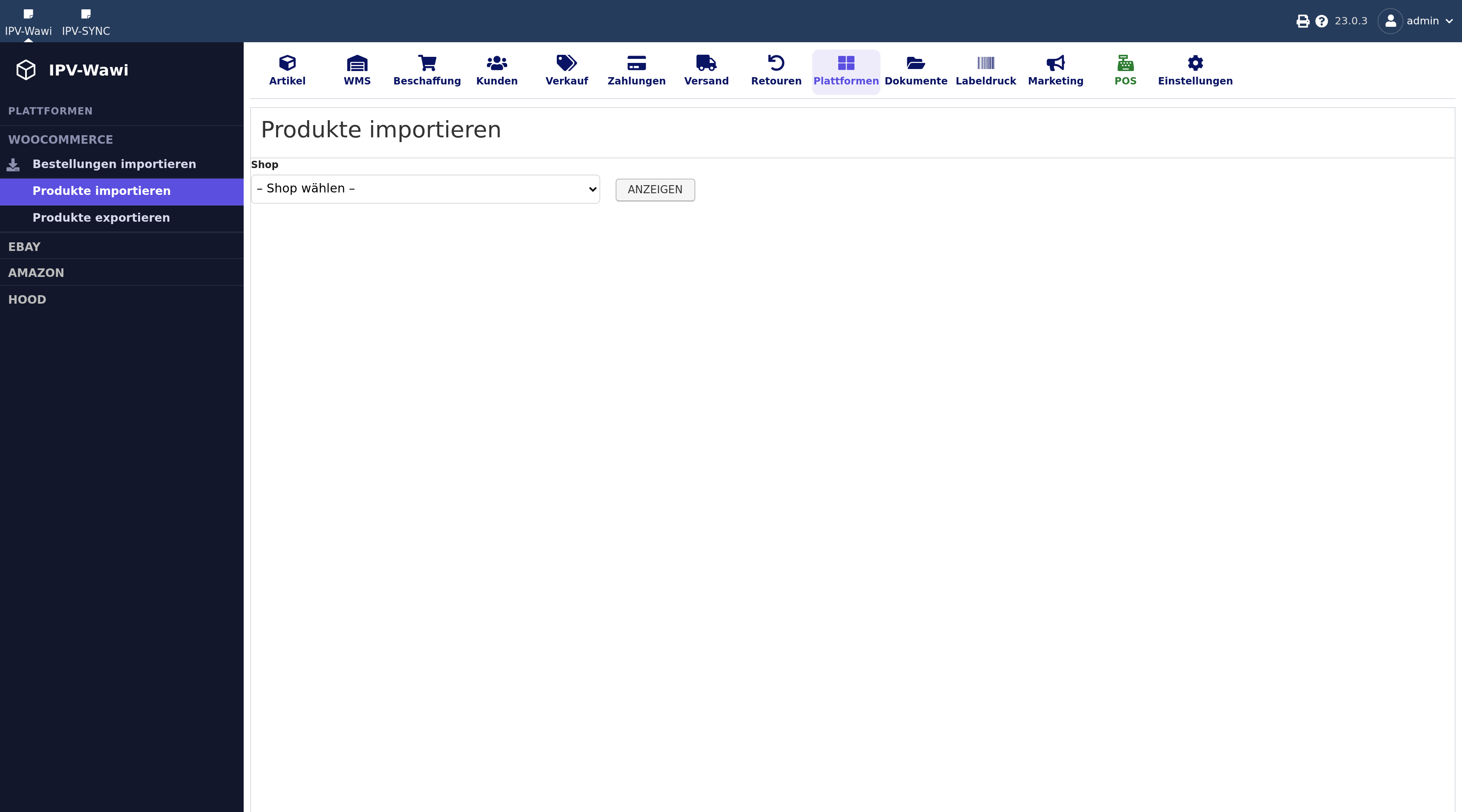
1 Aus welchem Shop geholt wird.
2 Lädt die Produkte des Shops und zeigt sie zur Auswahl. Erst danach entscheiden Sie, was tatsächlich übernommen wird — nichts wird ungefragt angelegt. Kategorien werden dabei nachgebaut, Bilder mit heruntergeladen, Varianten als Kindartikel angelegt.
Lädt Produkte aus dem Shop (Achtung: nur veröffentlichte Produkte, Entwürfe werden nicht als "importierbar" angezeigt – das verhindert, dass bereits bewusst aus dem Shop entfernte Artikel versehentlich wieder hereinkommen). Beim Import wird automatisch:
- der Kategoriebaum aus dem Shop nachgebildet (fehlende Kategorien werden in der Wawi neu angelegt)
- die Produktbilder heruntergeladen
- bei Varianten (z. B. unterschiedliche ml-Größen) werden diese als Produktkombinationen angelegt, keine separaten, unabhängigen Artikel
¶ Produkte exportieren
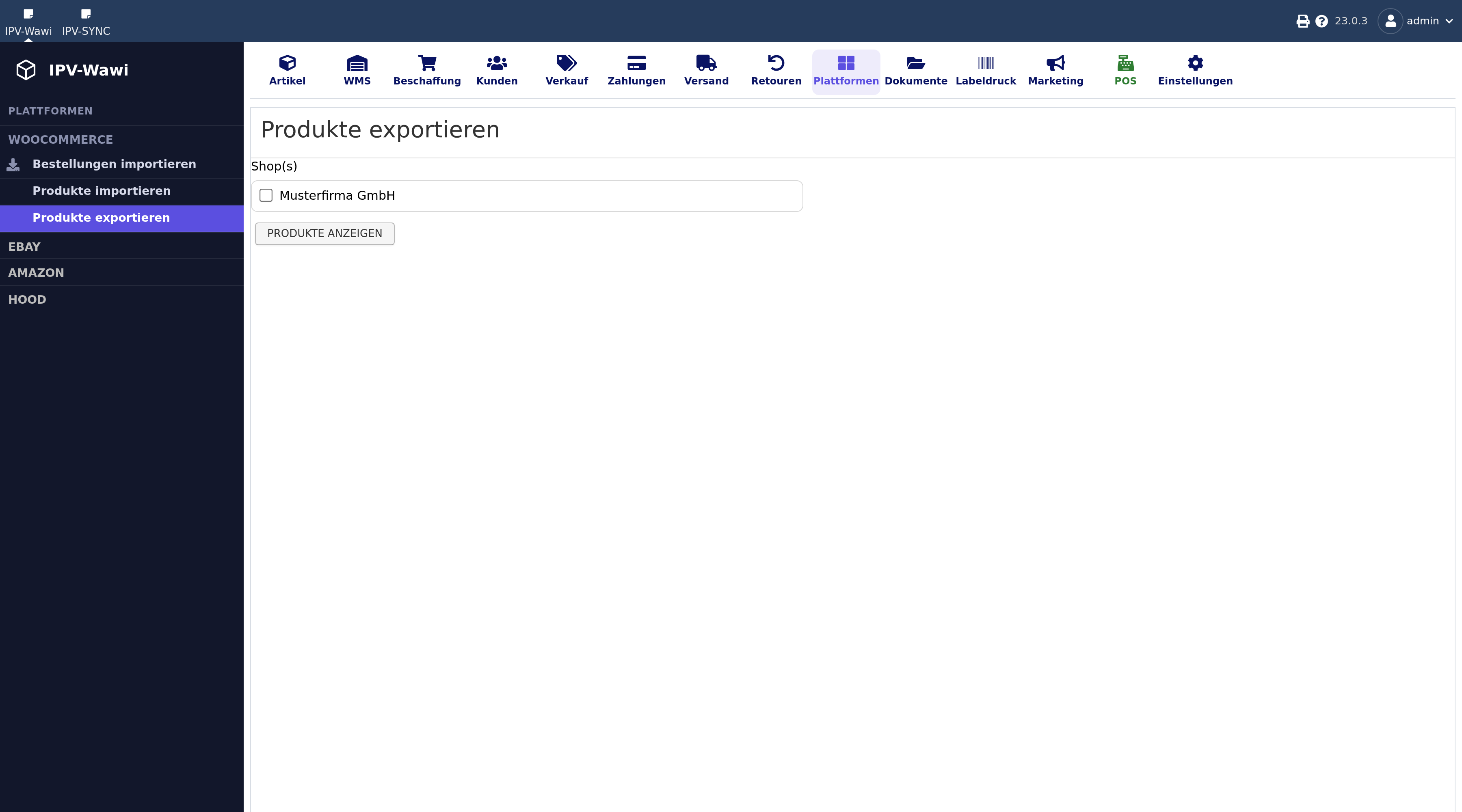
1 Für welche Shops übertragen wird. Mehrere sind möglich.
2 Zeigt, was zur Übertragung ansteht — also Artikel, an denen sich etwas geändert hat oder die neu für den Shop freigeschaltet wurden. Fehlgeschlagene Übertragungen stehen hier ebenfalls, rot markiert, damit sie nicht unbemerkt liegen bleiben.
Zeigt alle Artikel, die zum Export bereitstehen (weil sie für mindestens einen Shop freigeschaltet sind, siehe unten). Über "Export starten" werden sie tatsächlich an WooCommerce übertragen, inklusive der für diesen Shop hinterlegten Kategorien.
Schlägt ein Export fehl (z. B. wegen eines kurzzeitigen Verbindungsproblems zum Shop), bleibt der Artikel nicht spurlos verschwunden, sondern erscheint mit rotem Hinweis "Fehlgeschlagen" weiterhin in der Liste und kann jederzeit erneut exportiert werden.
¶ Wie ein Artikel überhaupt in einen Shop kommt: die Freischaltung
Das ist der wichtigste Punkt in diesem Bereich, weil er verhindert, dass aus Versehen zu viel im Shop landet:
Ein Artikel wird ausschließlich dann exportiert, wenn im Artikel selbst – Tab Preise – der Haken für genau diesen Shop gesetzt ist.
Eine Kategorie einem Shop strukturell zuzuordnen (siehe Artikel → Kategorien verwalten) schaltet für sich genommen noch keinen einzigen Artikel frei. Das ist Absicht: Sie sollt nicht aus Versehen 500 Artikel veröffentlichen, nur weil sie zufällig in einer Kategorie liegen, die mit einem Shop verknüpft ist.
¶ Schritt für Schritt: Einen einzelnen Artikel für einen Shop freischalten
- Artikel im Reiter Artikel öffnen, Tab Preise.
- In der Tabelle "WooCommerce-Shops" bei dem gewünschten Shop den Haken "Aktiv" setzen.
- Optional im Feld "Preis Shop" einen abweichenden Preis nur für diesen Shop eintragen (leer lassen = der normale Verkaufspreis "Preis Wawi" gilt).
- Speichern – der Artikel taucht danach unter Plattformen → Produkte exportieren auf und kann von dort exportiert werden.
¶ Schritt für Schritt: Viele Artikel einer Kategorie auf einmal freischalten
Damit Sie nicht 200 Artikel einzeln anklicken müssen, gibt es im Kategorie-Dialog ein Dropdown genau dafür:
- Im Reiter Artikel die betroffene Kategorie bearbeiten.
- In der Tabelle "WooCommerce-Shops" beim gewünschten Shop den Haken "Zugeordnet" setzen (strukturelle Verknüpfung – siehe oben, schaltet für sich allein noch nichts frei).
- Im Dropdown "Artikel freischalten" wählen:
- Keine Änderung (Voreinstellung) – nichts passiert außer der reinen Zuordnung
- Alle Artikel der Kategorie – schaltet alle direkt in dieser Kategorie liegenden Artikel für den Shop frei
- Alle Unterkategorien/Artikel – schaltet zusätzlich auch alle Artikel in sämtlichen Unterkategorien frei
- Speichern.
Das funktioniert auch umgekehrt: Nimmst Sie den "Zugeordnet"-Haken bei einem Shop weg und wählst gleichzeitig eine der beiden Scope-Optionen, werden die betroffenen Artikel stattdessen gesperrt – praktisch, wenn Sie eine ganze Kategorie auf einen Schlag aus einem Shop zurückziehen wollen, ohne jeden Artikel einzeln anzufassen.
Fallbeispiel: Sie haben eine neue Kategorie "Winter-Aktion" mit 40 Artikeln angelegt und wollen sie komplett im Shop "IPV-Vertrieb" veröffentlichen. Kategorie bearbeiten → bei IPV-Vertrieb "Zugeordnet" setzen → Dropdown auf "Alle Artikel der Kategorie" → Speichern. Alle 40 Artikel sind jetzt freigeschaltet und erscheinen unter Produkte exportieren.
¶ Wichtig: spätere Änderungen erben die Freischaltung nicht automatisch
Verschieben oder kopieren Sie später einen weiteren Artikel in diese Kategorie (z. B. über die Massenaktionen im Reiter Artikel), ist er dadurch nicht automatisch für den Shop freigeschaltet – die Freischaltung muss dann erneut gezielt gesetzt werden (einzeln oder wieder über das Dropdown). So bleibt die Kontrolle darüber, was tatsächlich im Shop landet, immer bewusst.
¶ Preise: Preis Wawi vs. Preis Shop
- Preis Wawi – der normale Verkaufspreis, wie er überall sonst in der Wawi verwendet wird.
- Preis Shop – ein optionaler, nur für diesen einen Shop geltender Preis (z. B. weil ein Shop einen anderen Zielmarkt hat). Bleibt das Feld leer, gilt für den Shop automatisch der Preis Wawi.
¶ Was beim Löschen eines Artikels im Shop passiert
Löschen Sie einen Artikel komplett in der Wawi, wird er automatisch auch in allen Shops, in denen er aktiv war, endgültig gelöscht – nicht nur depubliziert. Das ist wichtig, damit ein gelöschter Artikel beim nächsten "Produkte importieren" nicht fälschlich als "neuer" Artikel wieder auftaucht.
Deaktiviert Sie einen Artikel dagegen nur für einen einzelnen Shop (Haken im Preise-Tab entfernen, Artikel bleibt in der Wawi bestehen), wird er dort beim nächsten Export nur depubliziert (auf Entwurf gesetzt) – reversibel, falls Sie ihn später doch wieder freischalten wollen.
¶ Wenn sich die Artikelnummer ändert
Der Abgleich zwischen Wawi und Shop läuft ausschließlich über die Artikelnummer (SKU). Ändern Sie die Artikelnummer eines bereits exportierten Artikels, erkennt die Wawi das automatisch und benennt die SKU im Shop entsprechend um – es entsteht also kein doppelter Artikel im Shop. Auch die zugehörigen Bilder auf dem Server werden automatisch mit umbenannt, damit sie weiterhin auffindbar bleiben.