Im Reiter Organisationen stehen alle Firmen und Personen, mit denen Sie zu tun haben —
Kunden, Lieferanten und Hersteller in einer Liste, statt in getrennten Verwaltungen.
¶ Aufbau der Seite
💡 Die roten Zahlen sind anklickbar und führen zur Erklärung.
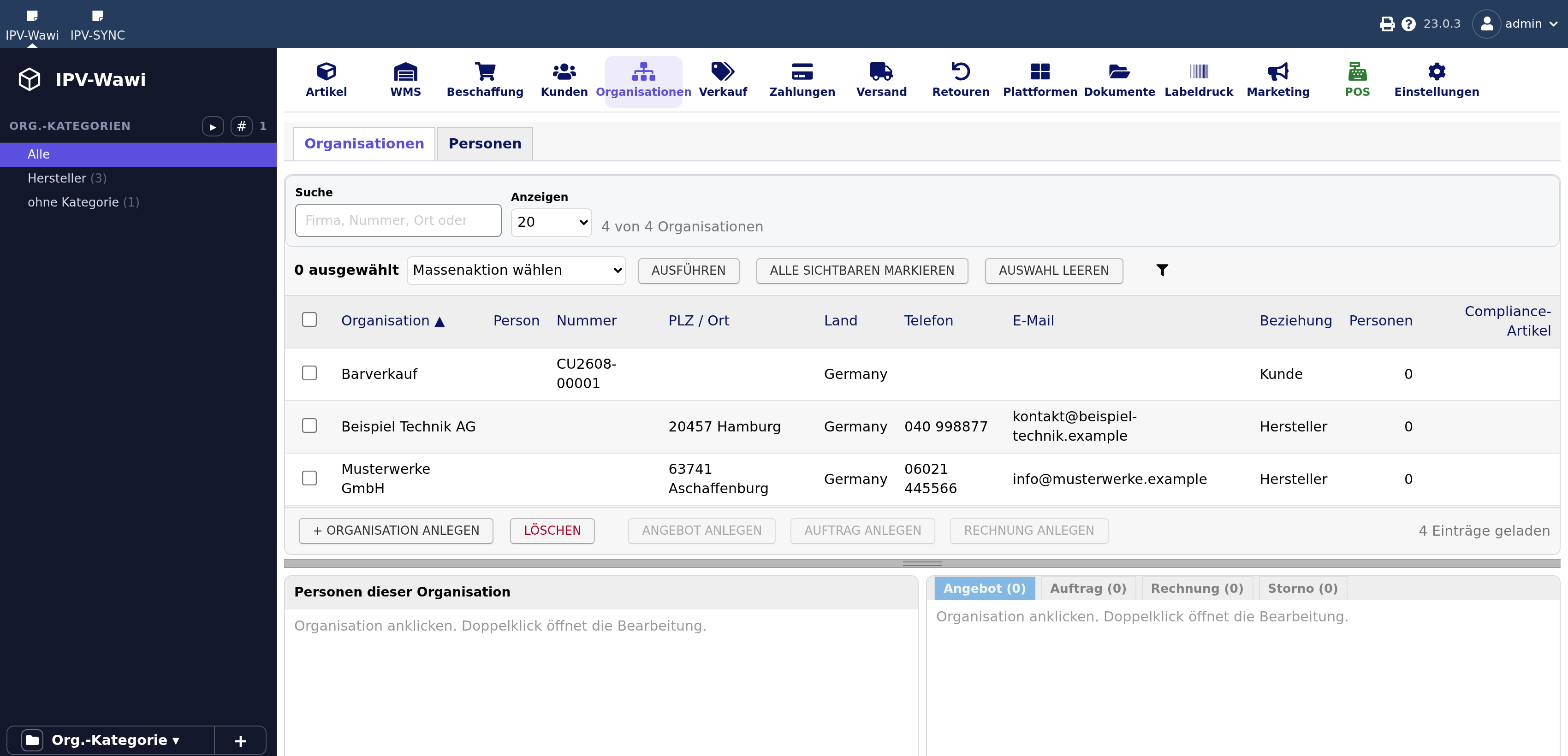
1 Die beiden Reiter. Links die Firmen, rechts die Menschen dahinter.
2 Der Kategoriebaum — dieselbe Bedienung wie bei den Artikeln. Organisationen lassen sich per Ziehen hineinlegen.
3 Massenaktionen für alle markierten Zeilen: in eine Kategorie legen, als Hersteller kennzeichnen, Personen einer Firma zuordnen.
4 Der Trichter blendet Spalten ein und aus — etwa USt-ID, Barcode oder Compliance-Artikel. Die Auswahl bleibt gespeichert.
5 Für wie viele Artikel diese Organisation die Herstellerangaben liefert. Ein Klick auf die Zahl öffnet genau diese Artikel. Ab Werk ausgeblendet.
6 Legt eine neue Organisation an.
7 Löscht die markierten Zeilen. Organisationen mit Belegen bleiben stehen.
¶ Organisation und Person
Eine Organisation ist die Firma, eine Person der Mensch dahinter. Beide haben eigene
Reiter über der Liste, und eine Person kann bei mehreren Organisationen stehen — mit
unterschiedlicher Rolle.
Ist ein Geschäftspartner eine Einzelperson, setzen Sie im Personen-Fenster den Haken
Person = Organisation. Dann gehören beide fest zusammen: Die Rollen verschwinden, und wer
eines von beiden löscht, löscht beides.
¶ Anschrift
Die Anschrift steht in getrennten Feldern: Straße, Hausnummer und Adresszusatz
(für Angaben wie Hinterhaus oder Wohnung 17, 8. Stock). Für Belege und den Versand setzt
die Wawi daraus automatisch die vollständige Anschrift zusammen.
¶ Kategorien
Links steht ein Kategoriebaum — derselbe wie bei den Artikeln, nur mit eigenen Kategorien.
Organisationen lassen sich per Ziehen in eine Kategorie legen, einzeln oder mehrere auf
einmal. Beim Loslassen fragt die Wawi, ob die bisherige Zuordnung bestehen bleiben soll.
¶ Spalten ein- und ausblenden
Über dem Trichter rechts neben Auswahl leeren wählen Sie, welche Spalten die Liste zeigt —
etwa USt-ID, Lieferantennummer, Barcode oder das Anlagedatum. Die Auswahl bleibt gespeichert.
¶ Massenaktionen
Markieren Sie mehrere Zeilen und wählen Sie oben eine Aktion:
- In Kategorie duplizieren — die Zuordnung kommt dazu, bisherige bleiben.
- In Kategorie verschieben — bisherige Zuordnungen fallen weg.
- Als Hersteller kennzeichnen — nötig, damit eine Organisation in der Produktcompliance
angeboten wird. - Organisation zuordnen (Reiter Personen) — hängt Personen an eine Firma.
Löschen nimmt die markierten Zeilen; ohne Haken die angeklickte. Organisationen, an denen
Belege hängen, bleiben stehen und werden gemeldet — die Belegkette bliebe sonst zerrissen.
¶ Belege anlegen
Ist eine Organisation angeklickt, legen die Schaltflächen unter der Liste direkt ein Angebot,
einen Auftrag oder eine Rechnung für sie an — der Kunde ist dann schon eingetragen.
¶ Firmen, die zusammengehören
Eine Filiale, ein Werk, eine Tochtergesellschaft: Solche Firmen stehen als eigene Organisation in
der Wawi — mit eigener Anschrift, eigenen Belegen, eigener Nummer — und sind trotzdem miteinander
verbunden. Die Verbindung hat zwei Seiten, und beide stehen im Fenster Organisation bearbeiten:
- Mutterorganisation (Feld unten rechts) — hier tragen Sie ein, unter welcher Firma diese
Organisation hängt. Tippen Sie den Namen an, die Liste schlägt vor. Leer heißt: gehört zu keiner
anderen. - Tochterorganisationen (Reiter über den Schaltflächen) — die andere Richtung: welche Firmen
auf diese zeigen. Die Zahl dahinter sagt, wie viele es sind; ein Klick auf den Reiter zeigt
sie mit Namen.
Beide Wege führen zum selben Ergebnis, Sie können also von der Seite anfangen, die gerade offen
ist: An der Filiale die Hauptfirma unter Mutterorganisation eintragen — oder an der Hauptfirma
im Reiter Tochterorganisationen unten die Filiale suchen und hinzufügen. Wie alles in diesem
Fenster wird es erst mit Speichern wirksam.
Verbindung lösen entfernt nur die Zuordnung. Die Firma bleibt mit allen Belegen, Adressen und
Personen bestehen — sie hängt danach nur nicht mehr unter der anderen.
Woran Sie es erkennen: Ist der Reiter mit (0) beschriftet, hängt keine Firma an dieser;
steht dort (2), sind es zwei. Ein Blick auf das Feld Mutterorganisation sagt umgekehrt, ob
diese Firma selbst zu einer anderen gehört. Andere Hinweise gibt es nicht — in der Liste steht
dazu nichts.
Wofür das gut ist: Sie sehen bei jeder Filiale, zu wem sie gehört, und bei der Hauptfirma alle
zugehörigen Standorte auf einen Blick. Belege, Preise und Adressen bleiben davon unberührt: Jede
Organisation behält ihre eigenen. Die Verbindung ordnet, sie rechnet nichts zusammen.
¶ E-Mail-Empfänger je Belegart
Eine Firma möchte ihre Belege selten alle an dieselbe Adresse bekommen: Angebote gehen an den
Einkauf, Lieferscheine an den Wareneingang, Rechnungen an die Buchhaltung. Deshalb legen Sie je
Organisation fest, wer welchen Beleg bekommt.
Sie finden den Bereich an beiden Stellen, an denen Organisationen gepflegt werden — unter
Erfassen und im Fenster Organisation bearbeiten. Er ist zugeklappt und heißt
E-Mail-Empfänger je Belegart.
¶ Die drei Bereiche
| Bereich | Welche Belege |
|---|---|
| Vertrieb | Angebot, Auftragsbestätigung |
| Lieferung | Lieferschein, Versandinformation |
| Rechnung und Mahnung | Rechnung, Gutschrift, Storno, Mahnung |
Der Beleg entscheidet selbst, welcher Bereich gilt — Sie müssen beim Versenden nichts auswählen.
¶ Zuordnen
Angeboten wird jede E-Mail-Adresse, die an der Organisation hängt: die der Firma, die private
jeder Person und die dienstliche aus jeder Rollenzeile. Vor jeder steht eine Nummer, dahinter,
woher sie stammt:
(1) einkauf@kunde.de      Muster GmbH
(2) m.meier@web.de        Martina Meier - privat
(3) m.meier@kunde.de      Martina Meier - Buchhaltung
Dieselbe Nummer steht an der Adresse selbst — beim Feld E-Mail der Organisation, bei E-Mail
(privat) der Person und in der Spaltenüberschrift der Rollenzeile. So finden Sie wieder, welche
Adresse gemeint ist.
Mehrere Empfänger je Bereich sind möglich. Setzen Sie zusätzlich den Haken nur Kopie, geht
der Beleg an diese Adresse nur in Kopie, nicht als Hauptempfänger — üblich etwa bei einer
Rechnung an die Buchhaltung mit Kopie an den Besteller.
Unter Andere Adresse tragen Sie eine Adresse ein, die nirgends hinterlegt ist, zum Beispiel
ein Rechnungspostfach.
Ohne Angabe gilt die E-Mail der Organisation. Es wird nie geraten: Ist für einen Bereich
nichts hinterlegt, steht beim Versenden die Firmenadresse im Feld An.
¶ Beim Versenden
Öffnen Sie den Beleg und klicken auf E-Mail versenden, sind An und Kopie an bereits
gefüllt. Sie können dort weiterhin von Hand ändern — die Zuordnung ist eine Vorbelegung, keine
Sperre.
Fällt eine Person aus der Organisation heraus, verliert der Beleg diese Adresse und fällt auf
die Firmenadresse zurück. Er landet nie bei jemandem, der nicht mehr dort arbeitet.
¶ Hersteller für die Produktcompliance
Trägt eine Organisation das Kennzeichen Hersteller, kann sie die Herstellerangaben für
Artikel liefern: Name, Anschrift, Kontakt kommen dann aus den Stammdaten statt aus einer
Vorlage. Wie das eingerichtet wird, steht unter
Einstellungen → Compliance.
⚠️ Eine Änderung wirkt auf alle betroffenen Artikel. Öffnen Sie eine so genutzte
Organisation, steht oben in Rot, für wie viele Artikel sie die Werte liefert. Wer die Anschrift
ändert, ändert sie für all diese Artikel — und beim nächsten Abgleich auch im Shop. Aus
demselben Grund lässt sich eine genutzte Organisation nicht löschen.
Die Spalte Compliance-Artikel zeigt diese Zahl in der Übersicht. Sie ist ab Werk
ausgeblendet und lässt sich über den Trichter zuschalten; ein Klick auf die Zahl öffnet die
Artikelverwaltung mit genau diesen Artikeln.
💡 Fallbeispiel: Ein Hersteller zieht um. Sie ändern die Anschrift einmal bei der
Organisation — alle Artikel dieses Herstellers tragen ab sofort die neue Adresse. Ohne diese
Verknüpfung müssten Sie jeden Artikel einzeln anfassen.