In der Wawi: Einstellungen → Wawi → Firma
Punkte in diesem Reiter: Unternehmen/Institution · PDF · E-Mail · Benachrichtigungen · Stammdaten
Die Auswahllisten im Hintergrund: Länder, Währungen, Zahlungsarten, Steuersätze.
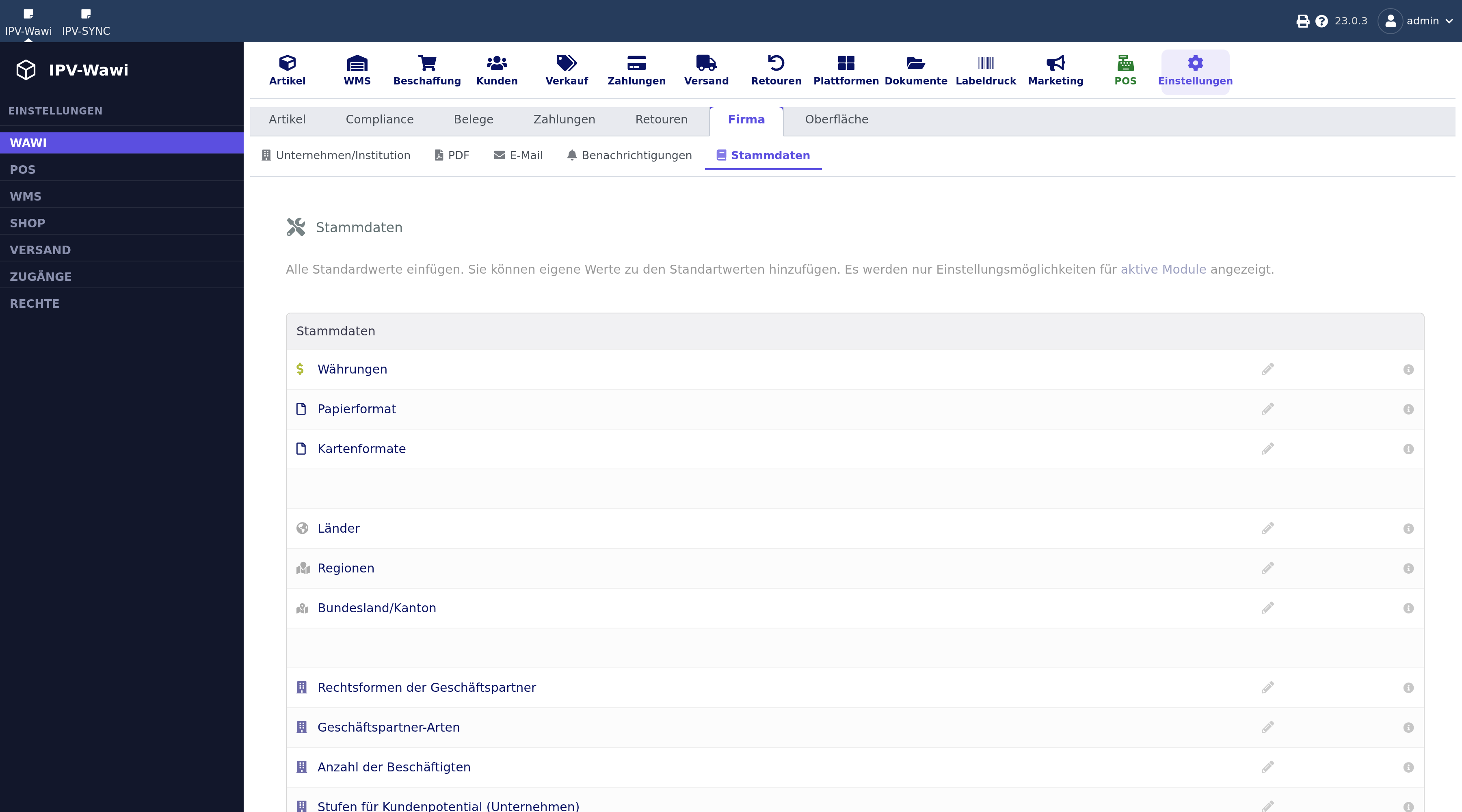
Wie die PDF-Belege aussehen: Schrift, Ränder, Fußzeile.
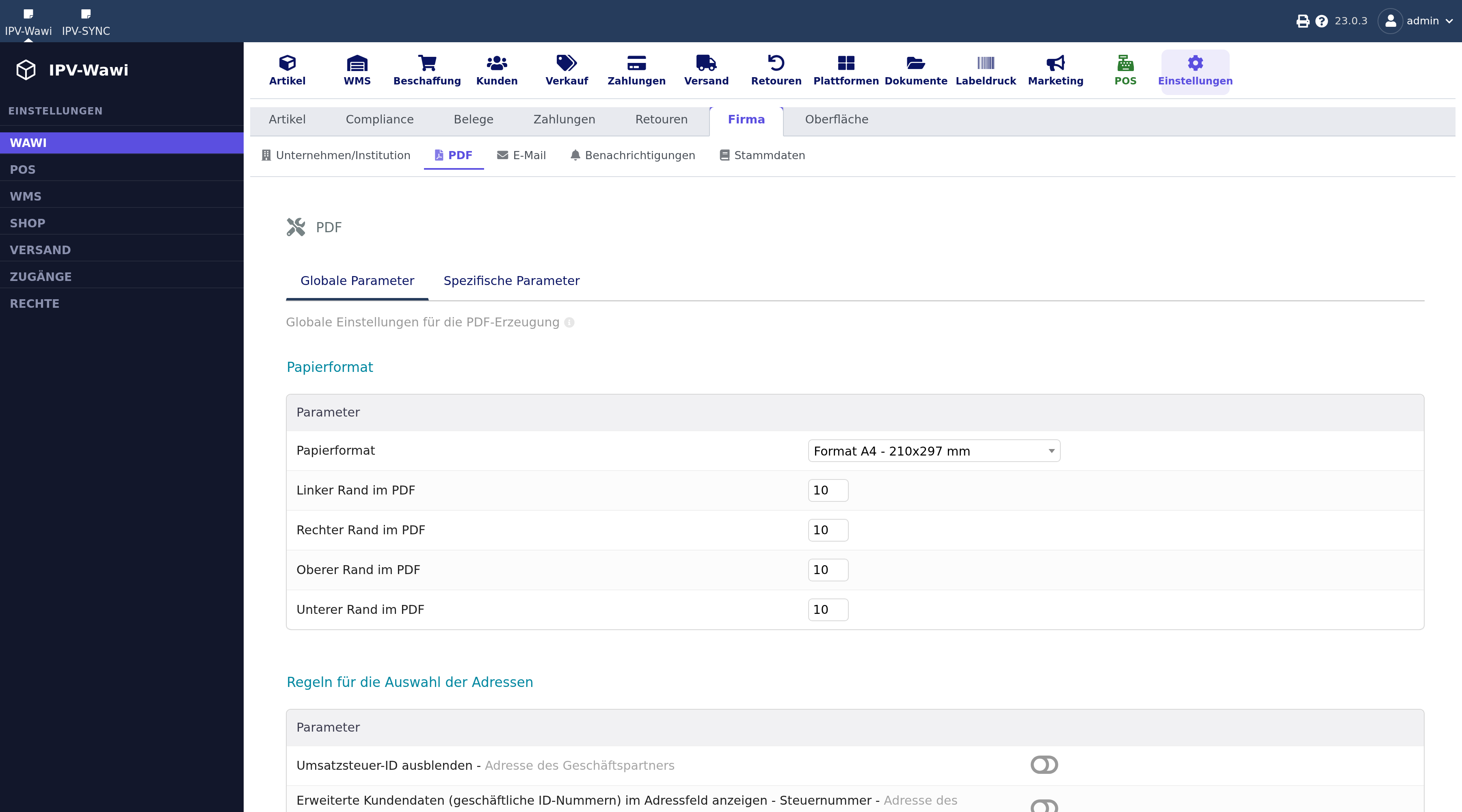
Die Auswahllisten im Hintergrund: Länder, Währungen, Zahlungsarten, Steuersätze.
Wie die PDF-Belege aussehen: Schrift, Ränder, Fußzeile.
¶ 🏢 Unternehmen
Ihre Firmendaten: Anschrift, Steuernummern, Logo. Sie stehen auf jedem Beleg.
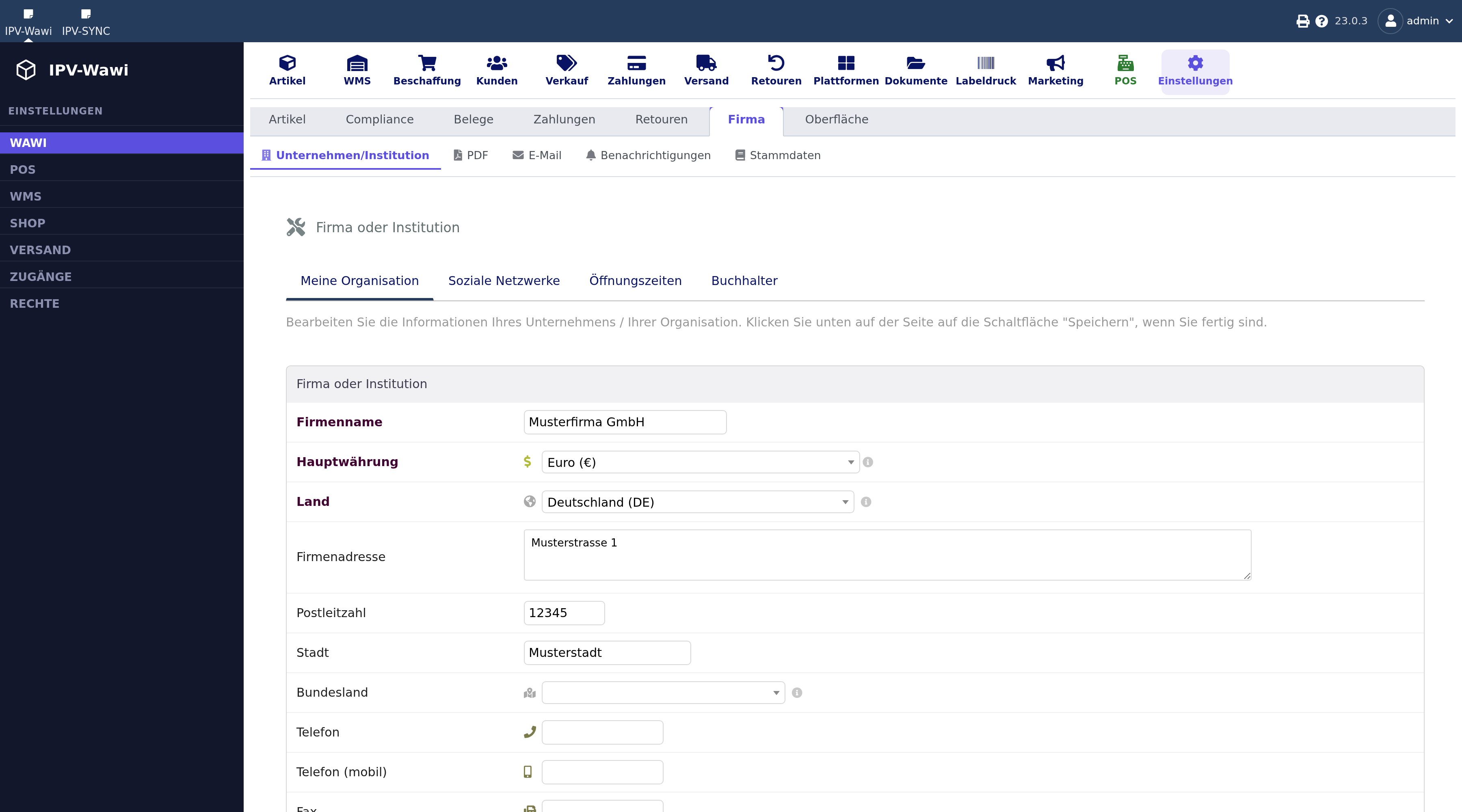
Ihre Firmendaten: Anschrift, Steuernummern, Logo. Sie stehen auf jedem Beleg.
Ihre Firmendaten: Anschrift, Steuernummern, Logo. Sie stehen auf jedem Beleg.
Einstellungen → Wawi → Firma → Unternehmen/Institution (Reiter "Meine Organisation") – Ihre Firmenstammdaten, die Basis für praktisch alles andere in der Wawi.
Felder auf dem Reiter "Meine Organisation": Firmenname, Hauptwährung, Land, Firmenadresse, Postleitzahl, Stadt, Bundesland (falls vom Land abhängig), Telefon, Telefon (mobil), Fax, E-Mail, Internet, Barcode, Logo/Logo (quadratisch), Anmerkungen.
⚠️ Warum diese Seite ganz am Anfang ausgefüllt werden sollte: Firmenname/Adresse/Land erscheinen automatisch auf jedem PDF (Angebot/Auftrag/Rechnung), werden als Standardadresse an den WooCommerce-Shop übernommen und tauchen z. B. auf der Coming-Soon-Startseite als Firmenname auf. Bleibt das Feld Land leer, bleiben davon abhängige Felder (z. B. Bundesland-Auswahl) ebenfalls leer/nicht nutzbar.
Weitere Reiter direkt daneben:
- Soziale Netzwerke – Firmenprofile (z. B. LinkedIn, Facebook) hinterlegen.
- Öffnungszeiten – reguläre Geschäftszeiten je Wochentag.
- Buchhalter – Kontaktdaten des Steuerberaters/Buchhalters (Name, Aktenzeichen).
💡 Fallbeispiel: Ein neuer Kunde bestellt zum ersten Mal, die Auftragsbestätigung als PDF zeigt oben rechts Ihre Firmenadresse leer, weil das Feld Land nie ausgefüllt wurde. Einmal unter Unternehmen das Land nachtragen und speichern – ab dem nächsten erzeugten Dokument erscheint die Adresse korrekt.
¶ Benachrichtigungen & E-Mail-Vorlagen
Wer bei welchem Ereignis eine Nachricht bekommt.
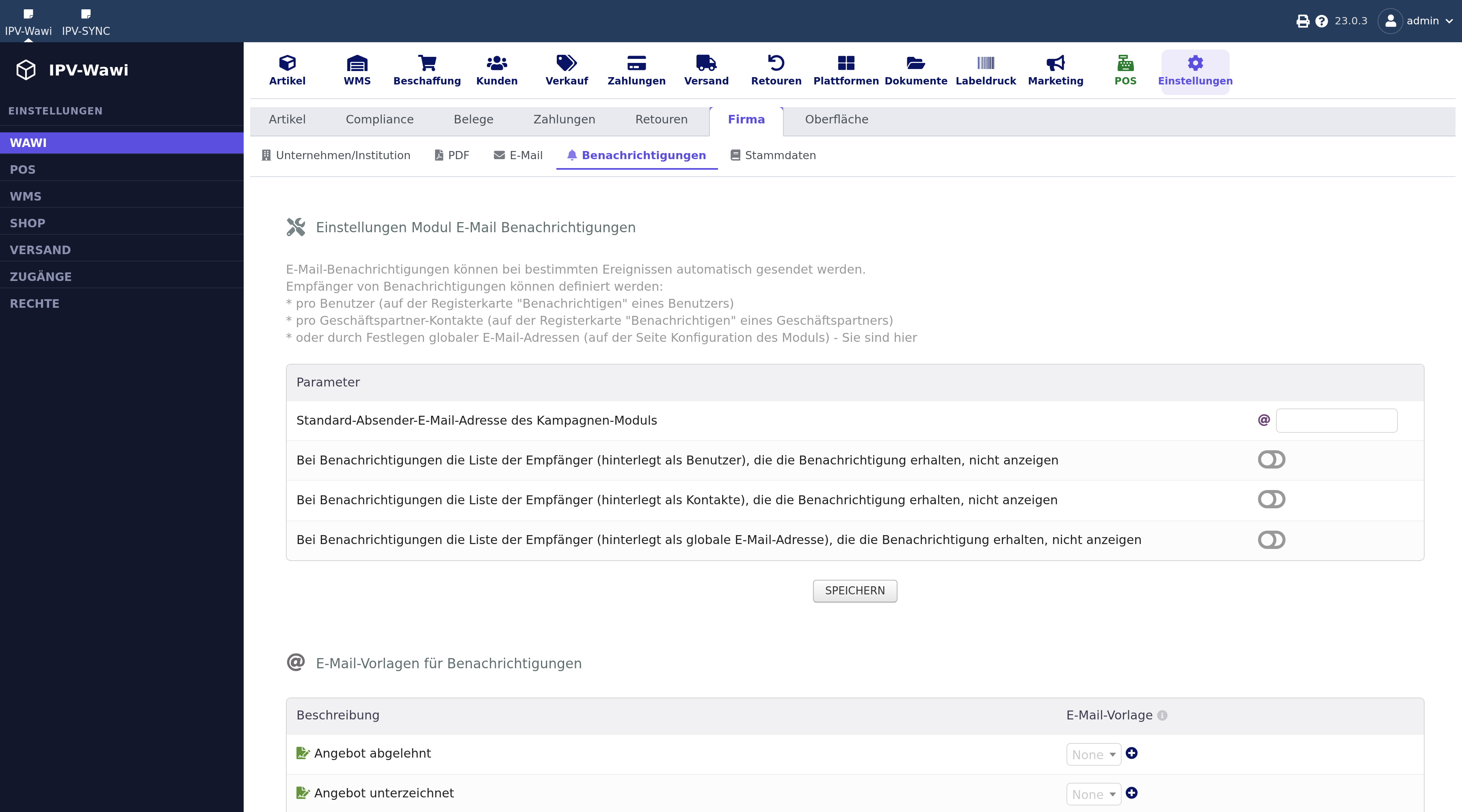
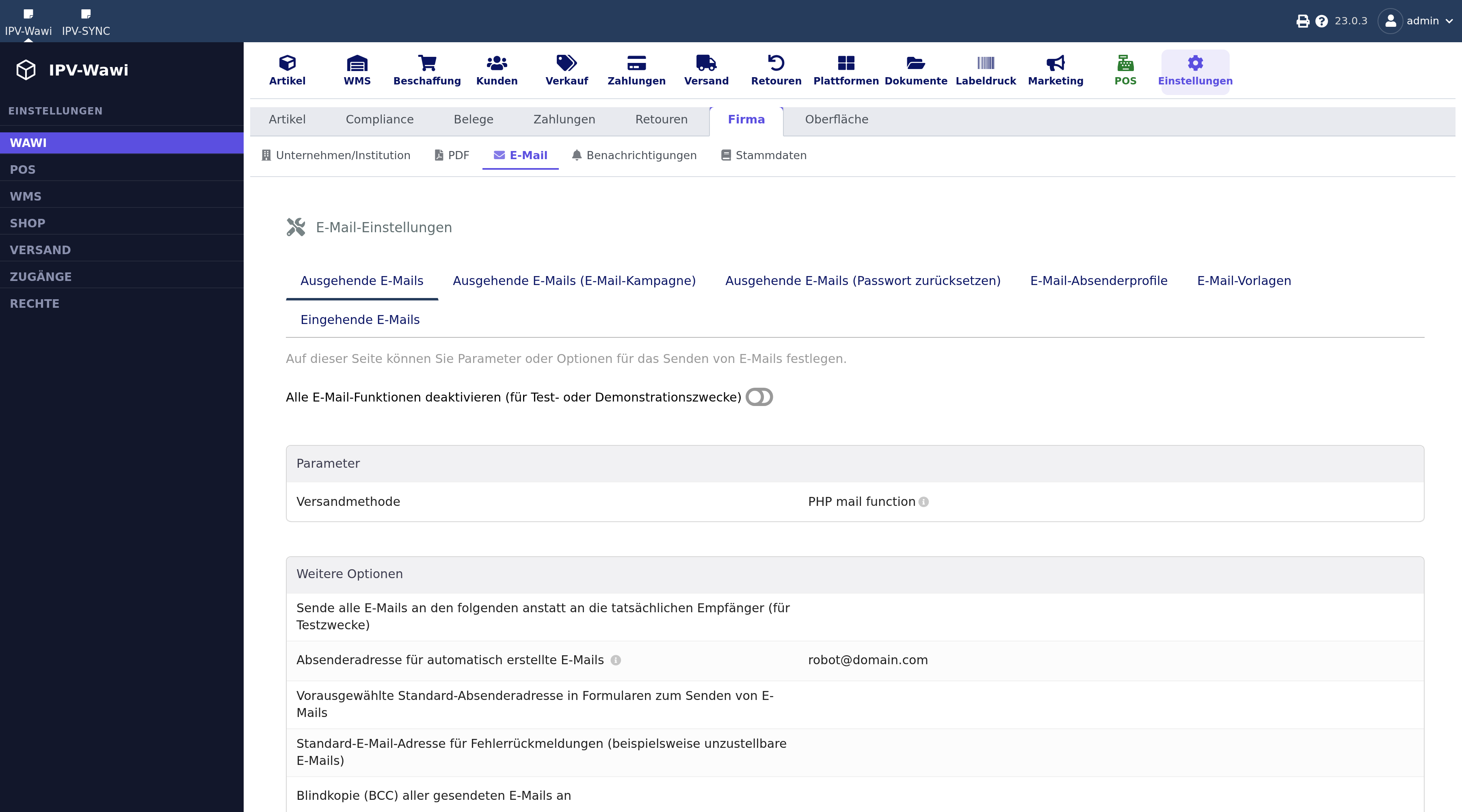
Über welchen Weg die Wawi selbst E-Mails verschickt.
Wer bei welchem Ereignis eine Nachricht bekommt.
Über welchen Weg die Wawi selbst E-Mails verschickt.
Wer bei welchem Ereignis eine Nachricht bekommt.
Über welchen Weg die Wawi selbst E-Mails verschickt.
Unter "Benachrichtigungen" legen Sie fest, wer bei welchem Ereignis (z. B. neuer Auftrag, Rechnung erstellt, Angebot validiert) automatisch eine E-Mail bekommt – pro Ereignis-Typ gibt es eine eigene Zeile.
Neben jeder dieser ca. 16 Zeilen gibt es ein "+"-Symbol – darüber legen Sie die E-Mail-Vorlage fest, die beim jeweiligen Ereignis tatsächlich verschickt wird (Betreff, Text, Platzhalter wie Kundenname oder Belegnummer). Das öffnet Dolibarrs native Vorlagen-Verwaltung, direkt in die Wawi eingebettet (keine separate Seite mehr nötig).
💡 Fallbeispiel: Bei "Auftrag validiert" soll der Kunde automatisch eine Bestätigungsmail mit den bestellten Positionen bekommen. Über das "+"-Symbol bei dieser Zeile legen Sie einmal die passende Vorlage an (Betreff + Text mit den passenden Platzhaltern) – ab dann verschickt Dolibarr diese Vorlage automatisch bei jedem validierten Auftrag.