In der Wawi: Einstellungen → Wawi → Belege
Punkte in diesem Reiter: Angebot · Auftrag · Rechnung · Produkte
¶ Was das ist
Wenn Sie in der Wawi ein Angebot, einen Auftrag oder eine Rechnung als PDF/ODT ausdruckst, wird dafür intern eine Vorlagendatei als Layout benutzt (Briefkopf, Logo, wo Kundenadresse/Positionen/Preise stehen). Diese vier Unterseiten (Angebot, Auftrag, Rechnung, Produkte) sind vollständig in die Wawi eingebettet (kein Sprung zu einer separaten Dolibarr-Seite nötig) – technisch sind es Kopien der jeweiligen nativen Dolibarr-Modul-Einstellungsseiten, optisch aber Teil der Wawi. Jede der vier Unterseiten steuert dabei deutlich mehr als nur die PDF-Vorlage: Nummernvergabe fürs Referenzformat, welche Vorlage(n) überhaupt wählbar sind, Zahlungsvoreinstellungen und – bei Rechnung/Produkte – zusätzliche eigene Felder.
⚠️ Nicht verwechseln mit "Eigene Felder Artikel" (Einstellungen → Wawi): Das dort gepflegte Labeldruck-Feldsystem ist eine komplett eigene, für die Wawi gebaute Lösung nur für Artikel. Die "Ergänzende Attribute" auf dieser Seite hier sind Dolibarrs eigenes, natives Zusatzfeld-System für Angebote/Aufträge/Rechnungen/Produkte selbst (nicht für Artikel-Labeldruck-Daten).
¶ 🔢 Nummernvergabe
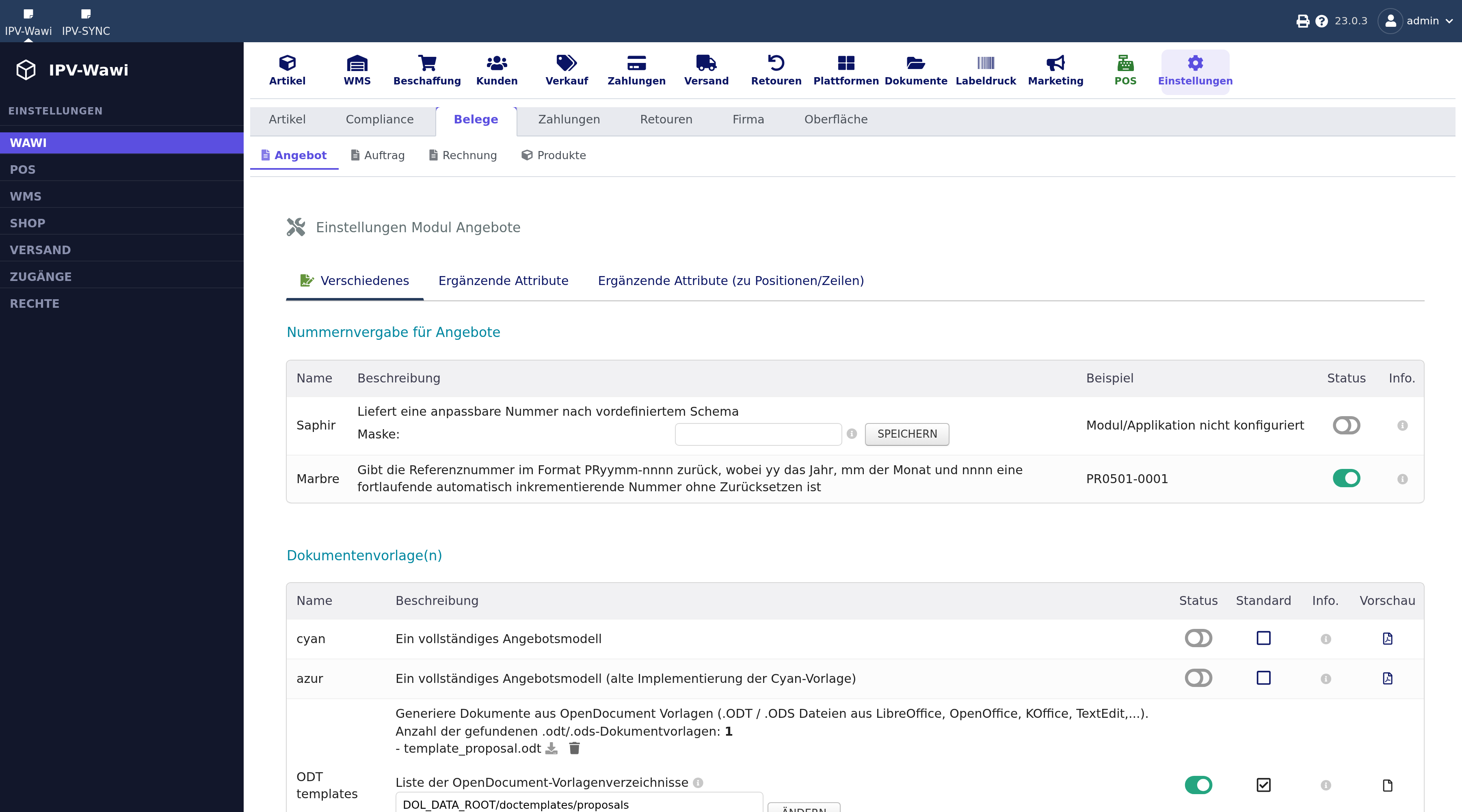
Wie ein Angebot aussieht und sich verhält: Nummernkreis, Vorlage für das PDF, Gültigkeitsdauer, welche Zusatzfelder es hat.
Wie ein Angebot aussieht und sich verhält: Nummernkreis, Vorlage für das PDF, Gültigkeitsdauer, welche Zusatzfelder es hat.
Jeder der vier Bereiche hat im Reiter Verschiedenes einen Abschnitt Nummernvergabe, in dem mehrere austauschbare "Nummerierungsmodule" zur Auswahl stehen. Genau ein Modul ist je Bereich aktiv (grüner Schalter in der Spalte "Status") – das ist das Modul, das die Referenznummer für neu angelegte Belege erzeugt. Ein Wechsel wirkt sich nicht rückwirkend auf bereits vergebene Nummern aus, nur auf alles, was danach neu angelegt wird.
| Bereich | Modul | Was es macht |
|---|---|---|
| Angebot | Saphir | Liefert eine anpassbare Nummer nach frei einstellbarer Maske (Textfeld "Maske", z. B. mit Platzhaltern für Jahr/Monat/laufende Nummer). |
| Angebot | Marbre | Festes Format PRyymm-nnnn (yy=Jahr, mm=Monat, nnnn=fortlaufende Nummer, die nie auf 0 zurückgesetzt wird). |
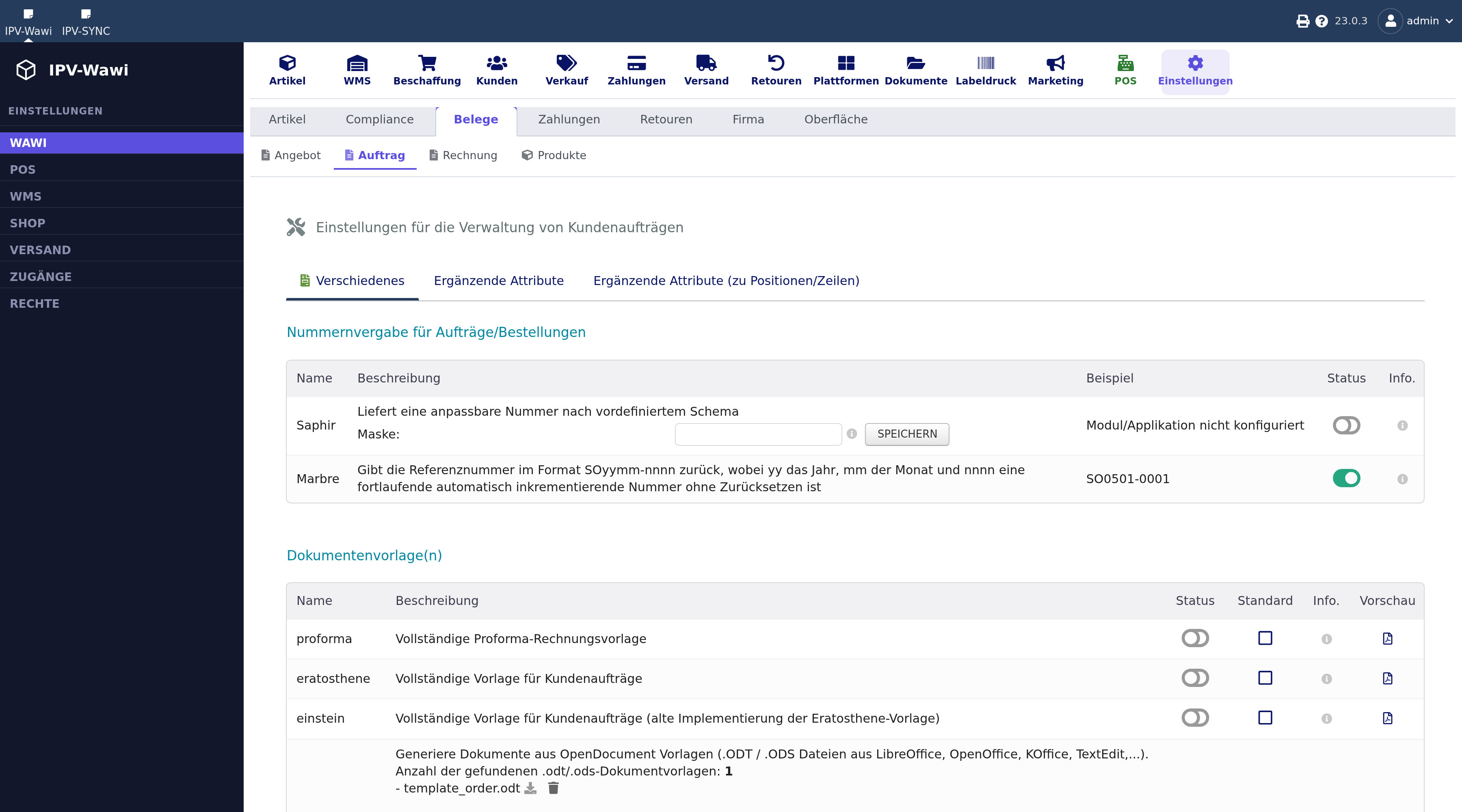
| Auftrag | Saphir | Wie oben, anpassbare Maske. |
| Auftrag | Marbre | Festes Format SOyymm-nnnn. |
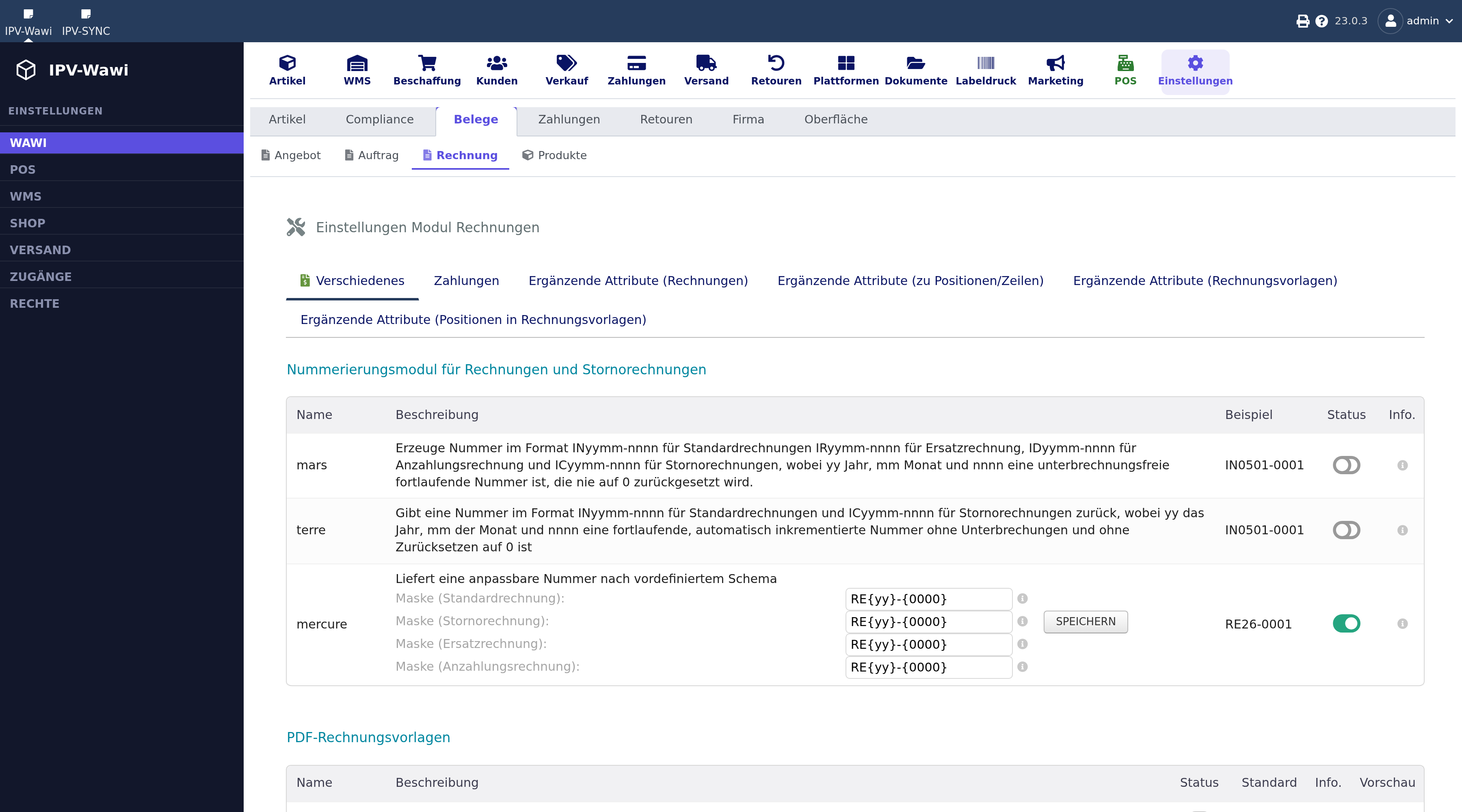
| Rechnung | mars | Feste Formate INyymm-nnnn (Standardrechnung), IRyymm-nnnn (Ersatzrechnung), IDyymm-nnnn (Anzahlungsrechnung), ICyymm-nnnn (Stornorechnung) – eine durchgehende, unterbrechungsfreie Nummer, die nie auf 0 zurückgesetzt wird. |
| Rechnung | terre | Ähnlich wie mars, aber nur zwei Formate (INyymm-nnnn Standard, ICyymm-nnnn Storno), fortlaufend inkrementiert ohne Zurücksetzen. |
| Rechnung | mercure | Vollständig frei einstellbare Maske, separat je Rechnungstyp (vier eigene Maskenfelder: Standardrechnung/Stornorechnung/Ersatzrechnung/Anzahlungsrechnung). |
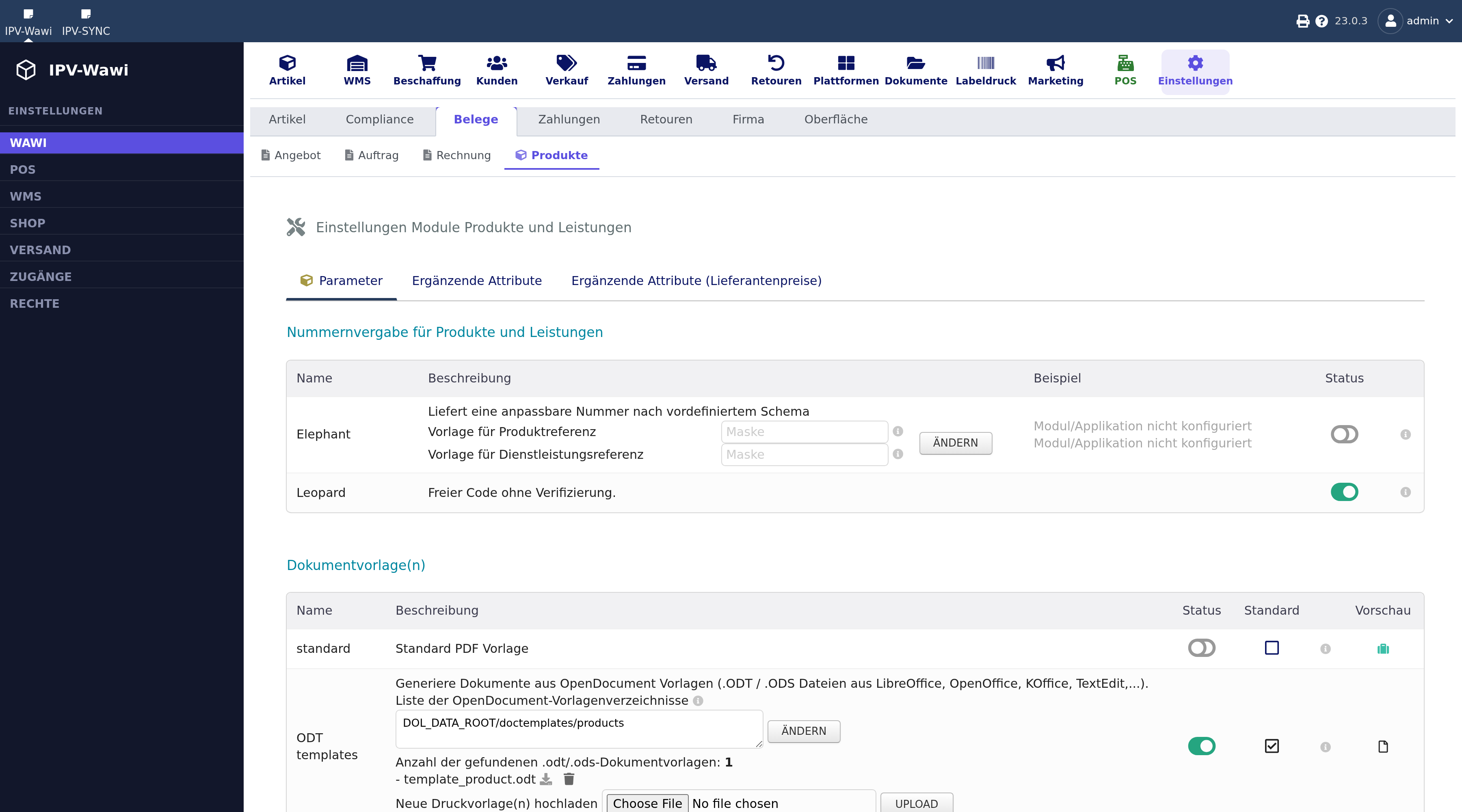
| Produkte | Elephant | Anpassbare Maske getrennt für Produkt- und Dienstleistungsreferenz (Beispiel im Screenshot: Maske {000000+1000} → Beispielausgabe 001431, d. h. es wird bei 1000 gestartet und fortlaufend hochgezählt). |
| Produkte | Leopard | Freier Code ohne jede automatische Formatprüfung – die Artikelnummer wird beim Anlegen komplett von Hand eingetragen, das Modul greift nicht ein. |
Wie wechseln: In der Spalte "Status" den Schalter des gewünschten Moduls aktivieren (dadurch wird automatisch das vorher aktive Modul deaktiviert – es kann immer nur eines gleichzeitig aktiv sein). Bei Modulen mit eigener Maske (Saphir/mercure/Elephant) erst die Maske im Textfeld eintragen und mit Speichern bestätigen, bevor das Modul aktiviert wird – das Feld "Beispiel" zeigt sofort, wie eine damit erzeugte Nummer aussehen würde.
⚠️ Vorsicht bei laufendem Betrieb: Ein Wechsel des aktiven Moduls mitten im Jahr kann zu Formatbrüchen führen (z. B. erst
IN2601-0042, nach dem Wechsel plötzlich ein völlig anderes Muster) – vor einem Wechsel überlegen, ob das gewünscht ist, und im Zweifel erst an einem sauberen Schnitt (Jahreswechsel, neue Belegserie) umstellen.
¶ 📄 Dokumentenvorlage(n)
Dasselbe für den Auftrag.
Dasselbe für den Auftrag.
Jeder Bereich zeigt eine Tabelle bereits vorhandener PDF-Vorlagen (Name, Beschreibung, Status, Standard, Info, Vorschau):
- Status – ob diese Vorlage beim Erzeugen eines Belegs überhaupt zur Auswahl steht. Es können mehrere Vorlagen gleichzeitig aktiv sein (dann erscheint beim PDF-Erzeugen eine Auswahl), nicht nur eine.
- Standard – welche der aktiven Vorlagen vorausgewählt ist, wenn kein anderer Wunsch geäußert wird.
- Info – ⓘ-Symbol mit technischen Zusatzangaben zur Vorlage.
- Vorschau – öffnet ein Beispiel-PDF dieser Vorlage, ohne echte Kundendaten zu verwenden.
Beispiele aus den vier Bereichen: Angebot hat cyan (aktuelle Vorlage) und azur (alte Implementierung derselben Vorlage, aus Kompatibilitätsgründen weiter wählbar); Auftrag hat proforma, eratosthene (aktiv) und einstein (Vorgängerversion); Rechnung hat sponge (aktiv) und crabe (Vorgängerversion); Produkte hat nur standard.
¶ ODT-Vorlagen (eigene, selbst gestaltete Layouts)
Zusätzlich zu den mitgelieferten PDF-Vorlagen lässt sich unter ODT templates (bzw. ODT/ODS bei Rechnung) eine eigene Vorlage im ODT-Format hochladen – das Dateiformat von LibreOffice Writer, mit den bekannten Platzhaltern für Kunde/Position/Preis, die Dolibarr beim PDF-Erzeugen automatisch durch die echten Werte ersetzt.
Schritt für Schritt:
- Fertige
.odt-Datei in LibreOffice Writer erstellen (oder erstellen lassen), mit den passenden Dolibarr-Platzhaltern. - Über Datei auswählen + Upload hochladen. Die Datei landet automatisch im angezeigten Verzeichnis (z. B.
DOL_DATA_ROOT/doctemplates/proposalsfür Angebote,.../ordersfür Aufträge,.../invoicesfür Rechnungen,.../productsfür Produkte). - Die Anzahl der gefundenen
.odt/.ods-Dateien wird direkt darüber angezeigt; jede Datei lässt sich über die Icons daneben herunterladen (📥) oder löschen (🗑). - Die ODT-Vorlage selbst über den Status-Schalter aktivieren, damit sie beim PDF-Erzeugen zur Auswahl steht.
💡 Fallbeispiel: Sie wollen ein individuelles Rechnungslayout mit eigenem Zahlungshinweistext, den keine der mitgelieferten Vorlagen (sponge/crabe) bietet. Vorlage in LibreOffice bauen, unter Rechnung → ODT/ODS templates hochladen, Status aktivieren – ab sofort erscheint sie zusätzlich zur Auswahl, wenn ein Rechnungs-PDF erzeugt wird.
¶ 💳 Zahlungsvoreinstellungen
Dasselbe für die Rechnung, dazu die Zahlungsarten.
Dasselbe für die Rechnung, dazu die Zahlungsarten.
Unterhalb der Dokumentenvorlagen zeigt Angebot/Auftrag/Rechnung eine Tabelle "Als Standard wird diese Zahlungsart vorgeschlagen" – legt fest, welche Zahlungsart (z. B. Bankkonto für Überweisung, Adresse für Zahlung per Scheck) auf neuen Belegen vorausgewählt ist, sofern auf dem einzelnen Beleg nichts anderes eingetragen wird. Die eigentlichen Bankverbindungs-/Scheck-Adressdaten selbst werden dabei nicht hier gepflegt (Hinweistext "Finden Sie im Modul-Setup Rechnungen" auf der Seite), sondern zentral einmal hinterlegt und hier nur ausgewählt.
Bei Rechnung gibt es zusätzlich einen eigenen Reiter Zahlungen – dort werden die grundsätzlich verfügbaren Zahlungsarten (welche überhaupt bei einer Rechnung auswählbar sein sollen) verwaltet, unabhängig von der Voreinstellung oben.
¶ 🧩 Ergänzende Attribute
Dolibarrs natives Zusatzfeld-System (ExtraFields) – hier lassen sich für den jeweiligen Belegtyp beliebige zusätzliche Felder definieren (Text, Zahl, Datum, Dropdown, Checkbox, …), die danach direkt im Bearbeiten-Formular des Belegs erscheinen und mit exportiert werden können. Jeder Bereich hat dafür einen eigenen Reiter, teils sogar mehrere, da Dolibarr zwischen dem Beleg-Kopf und den einzelnen Positionen/Zeilen unterscheidet:
| Bereich | Reiter für Zusatzfelder |
|---|---|
| Angebot | Ergänzende Attribute · Ergänzende Attribute (zu Positionen/Zeilen) |
| Auftrag | Ergänzende Attribute · Ergänzende Attribute (zu Positionen/Zeilen) |
| Rechnung | Ergänzende Attribute (Rechnungen) · Ergänzende Attribute (zu Positionen/Zeilen) · Ergänzende Attribute (Rechnungsvorlagen) · Ergänzende Attribute (Positionen in Rechnungsvorlagen) |
| Produkte | Ergänzende Attribute · Ergänzende Attribute (Lieferantenpreise) |
Die beiden zusätzlichen Rechnungs-Reiter ("Rechnungsvorlagen"/"Positionen in Rechnungsvorlagen") betreffen wiederkehrende Rechnungen (Abo-/Dauerrechnungen) – deren Vorlage hat eigene Zusatzfelder, unabhängig von normalen Einzelrechnungen.
Anlegen: In jedem dieser Reiter über die entsprechende Schaltfläche ein neues Feld anlegen (Name, Feldtyp, Pflichtfeld ja/nein, Position). Das Feld erscheint danach automatisch im Bearbeiten-Formular des jeweiligen Beleg-/Positionstyps.
💡 Fallbeispiel: Sie wollen bei jedem Auftrag einen internen "Kommissionierhinweis" erfassen können, den es in Dolibarr standardmäßig nicht gibt. Unter Auftrag → Ergänzende Attribute ein neues Textfeld "Kommissionierhinweis" anlegen – ab sofort taucht es bei jedem Auftrag im Bearbeiten-Dialog auf.
¶ ⚙️ Weitere Optionen (nur Produkte)
Grundeinstellungen für Artikel: Nummernkreis und Zusatzfelder.
Grundeinstellungen für Artikel: Nummernkreis und Zusatzfelder.
Grundeinstellungen für Artikel: Nummernkreis und Zusatzfelder.
Im Reiter Parameter der Produkte-Einstellungen gibt es unterhalb der Nummernvergabe/Dokumentvorlagen einen Bereich "Weitere Optionen" mit mehreren Dolibarr-Kernfunktionen:
- Aktiviere Kits (Sets aus mehreren Produkten)
- Varianten aktivieren (Produktvarianten, z. B. Farbe, Größe) – nur nutzbar, wenn das native Dolibarr-Modul "Produktvarianten" aktiv ist
- Regeln für die Verkaufspreise – Dropdown, u. a. "Ein einziger Preis pro Produkt/Leistung" vs. mehrstufige Preissysteme (Preisstufen VK1–VK7)
- Basis der Standardpreise (mit versus ohne Steuern) beim Hinzufügen neuer Verkaufspreise – Netto oder Brutto
⚠️ In dieser Wawi bewusst nicht genutzt – nicht aktivieren: Alle vier Optionen haben in diesem Projekt eigene, speziell dafür gebaute Wawi-Lösungen, die mit den nativen Dolibarr-Funktionen nicht zusammenspielen:
- Kits → stattdessen das eigenständige Stückliste/Konfigurator-System (Dolibarr-BOM-Modul, siehe Artikel-Popup Tab "Stückliste/Konfigurator" in Artikel).
- Varianten (nativ) → stattdessen die Wawi-eigenen Variationen/Kindartikel (siehe Artikel → Abschnitt "Variationen und Kindartikel") – technisch komplett unabhängig vom nativen Dolibarr-Variantenmodul.
- Regeln für die Verkaufspreise (Preisstufen) → das Preisstufen-Konzept wird in dieser Wawi nicht verwendet; Preise pro Shop laufen stattdessen über den Preise-Tab am Artikel (Preis Wawi/Preis Shop je WooCommerce-Shop).
- Ein versehentliches Aktivieren dieser Optionen ändert nichts an bereits eingerichteten Artikeln, kann aber zu verwirrenden zusätzlichen Bedienelementen im Artikel-Dialog führen, die in dieser Wawi keine Wirkung/Bedeutung haben – im Zweifel unverändert lassen.